




В программе «1С:Зарплата и управление персоналом» печатные формы кадровых приказов могут быть отредактированы пользователем без помощи программиста.
Для примера рассмотрим замену сокращённого наименования организации на полное наименование, а также добавим логотип организации в печатной форме Приказа о приеме на работу.
Как открыть макет печатной формы для редактирования?
Открыть печатную форму приказа по кнопке Печать. Далее по кнопке Еще – Перейти к макетам печатных форм.
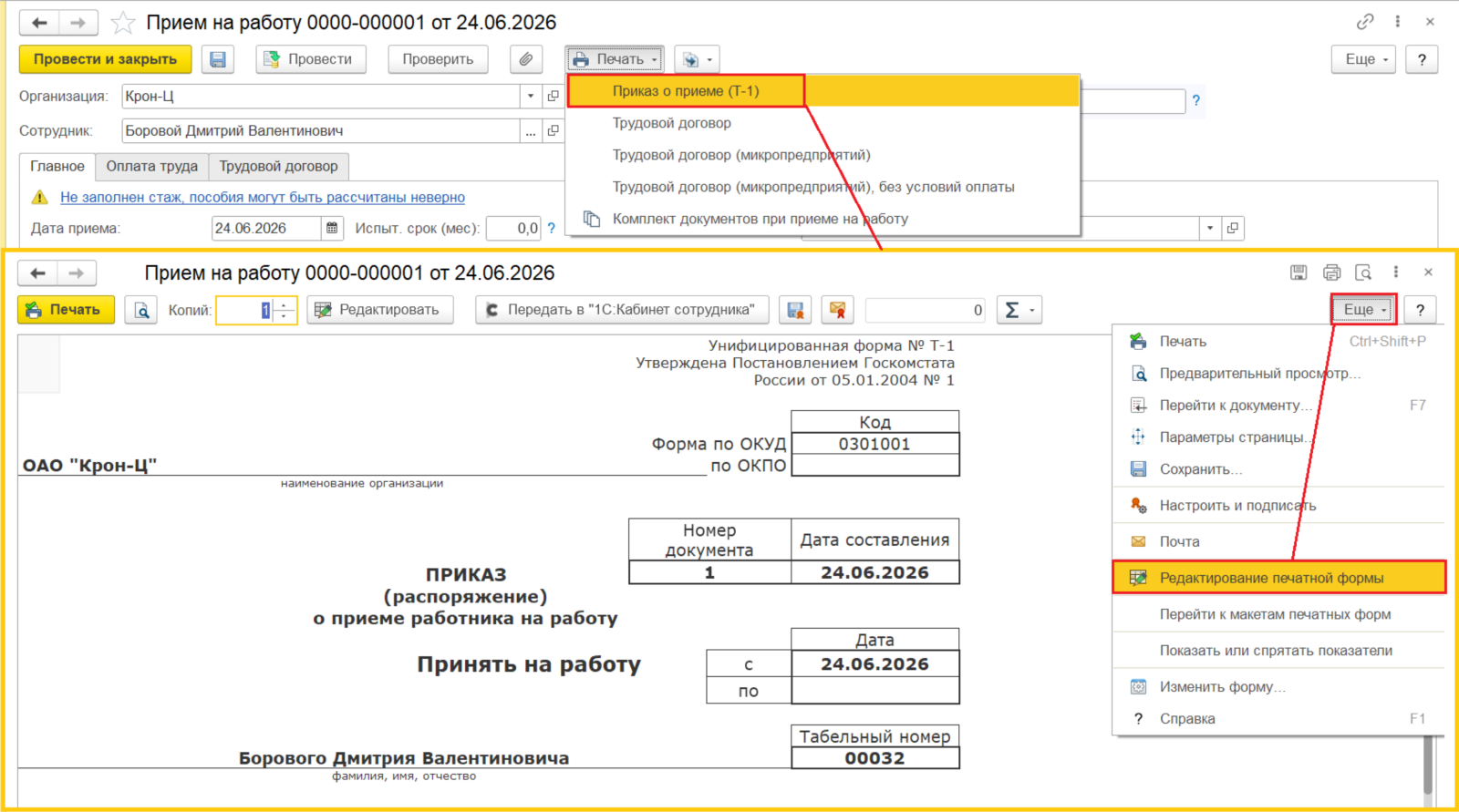
Рис. 1. Вызов макета печатной формы из документа Прием на работу
Также макет печатной формы можно открыть в разделе Администрирование – Печатные формы, отчеты и обработки – Макеты печатных форм.
Макеты печатных форм для удобства поиска распределяются либо по подсистемам, либо по объектам системы. Однако, Приказ о приеме (Т-1) расположен в разделе Прочее, потому рекомендую найти макет через поисковую строку.
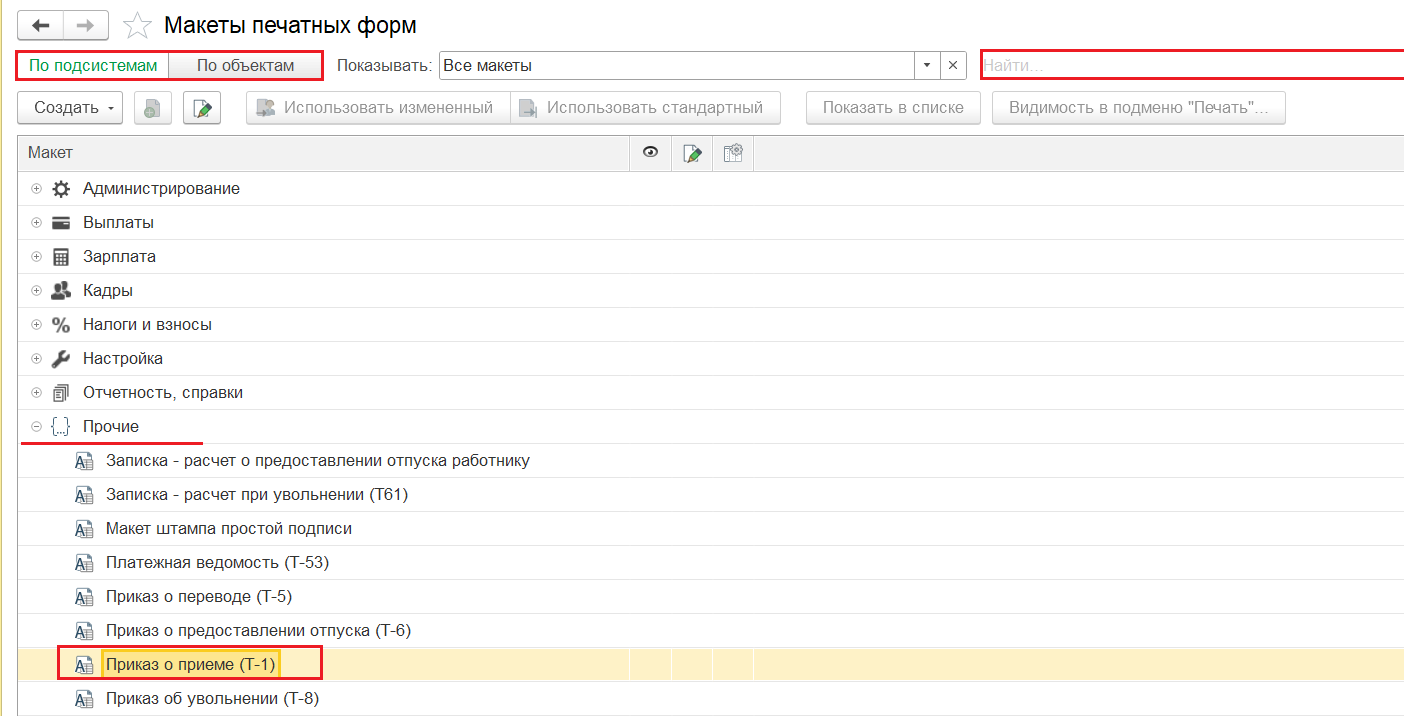
Рис. 2. Список макетов печатных форм по подсистемам
Кто может редактировать макеты печатных форм?
Редактировать существующие печатные формы документов может пользователь с установленной Ролью «Изменение печатных форм». Такая роль установлена в типовом Профиле групп доступа «Старший кадровик». Для Профиля «Администратор» роль «Изменение печатных форм» не настроена.
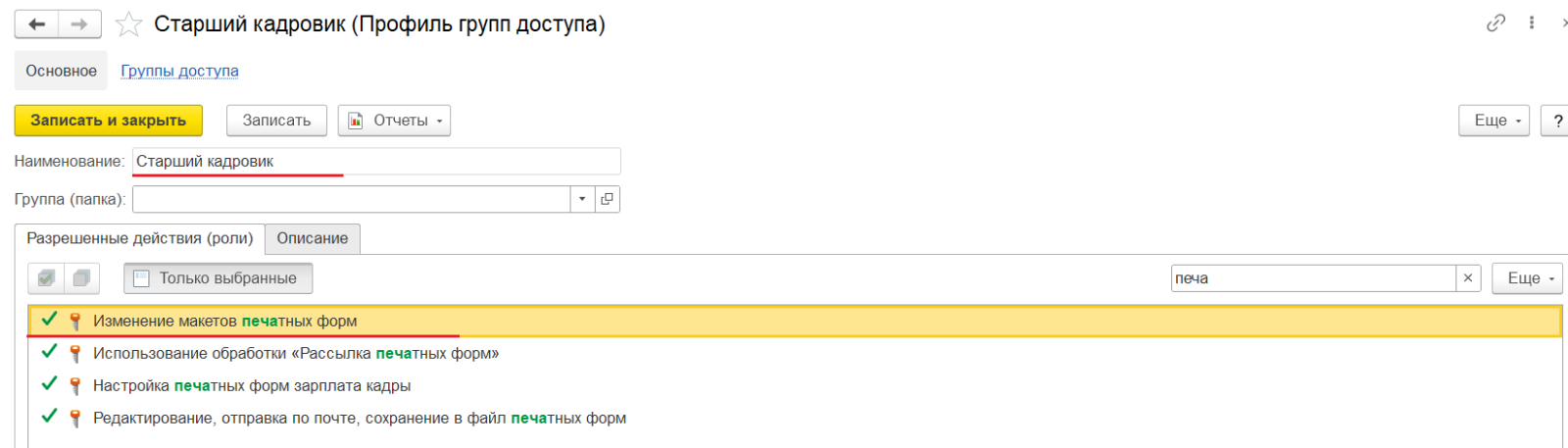
Рис. 3. Настройка типового Профиля групп «Старший кадровик». Используется роль «Изменение макетов печатных форм»
Данную Роль можно добавить в нетиповом Профиле, например, создать отдельный Профиль групп доступа «Редактирование макетов печатных форм» (Администрирование – Настройки пользователей и прав – Профили групп доступа).
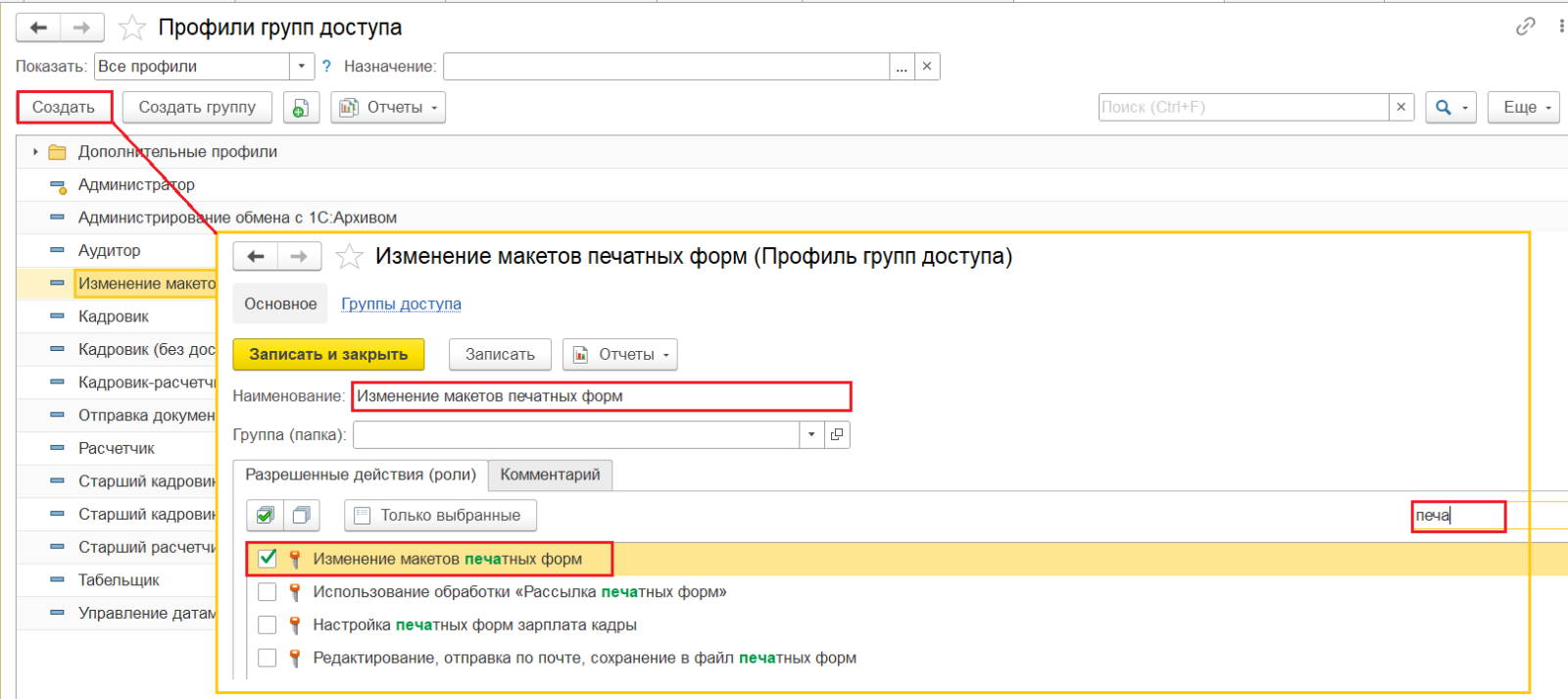
Рис. 4. Создание Профиля групп «Изменение макетов печатных форм», добавление роли «Изменение макетов печатных форм»
Далее, создать Группу доступа для этого Профиля (Администрирование – Настройки пользователей и прав – Профили групп доступа). Далее, добавить пользователя, ответственного за редактирование печатных форм в эту Группу.
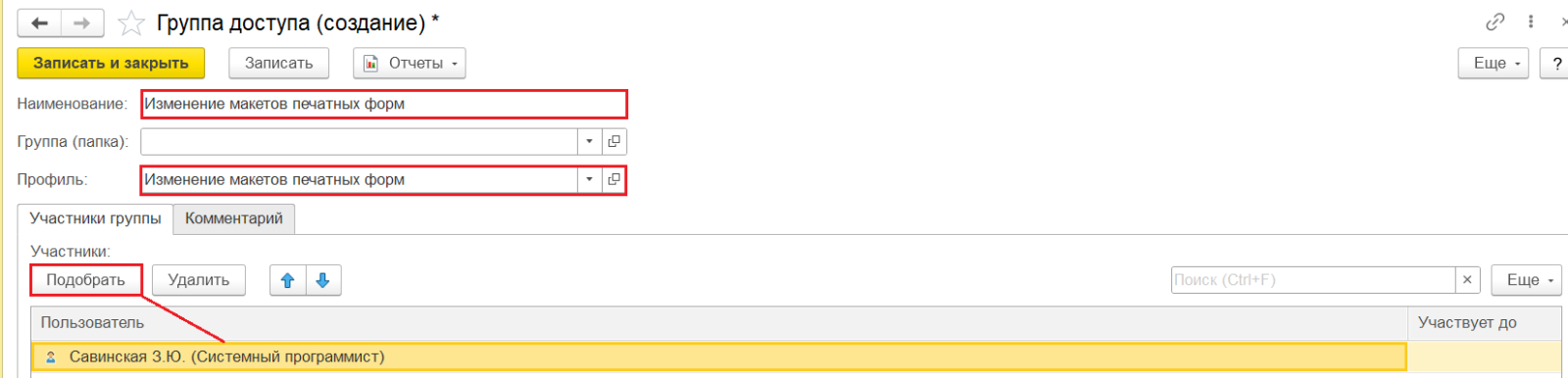
Рис. 5. Создание Группы доступа «Изменение макетов печатных форм», для одноименного Профиля, подбор пользователя
Не забываем, для вступления в силу настройки доступа, необходимо зайти в БД заново.
Как заменить краткое наименование на полное наименование Организации?
Выберем макет печатной формы и нажмем на кнопку «с карандашом» - Изменить макет.
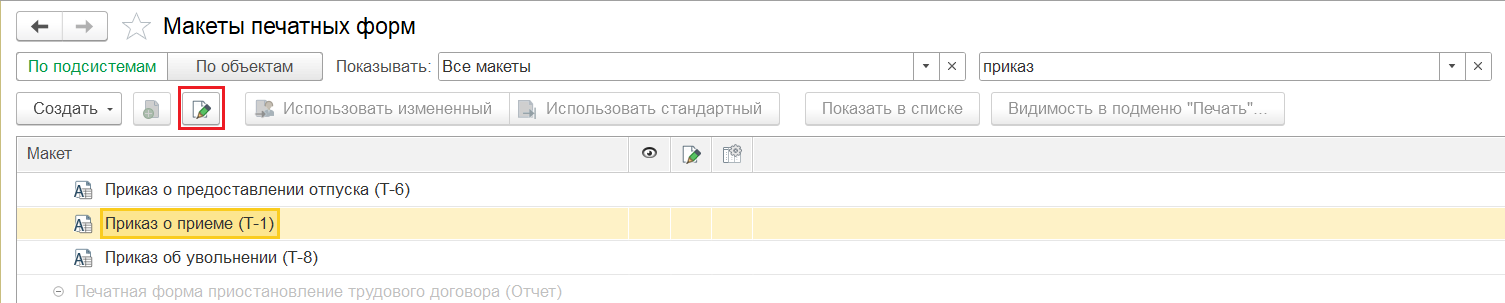
Рис. 6. Список макетов печатных форм. Кнопка «Изменить макет»
Параметры, которые заполняются данными документов и справочников в макетах печатных форм выделены в треугольные скобки.
Кликаем правой кнопкой мыши в ячейке с параметром «РаботаОрганизацияНаименованиеСокращенное» и по команде «Свойство».
В реквизите Параметр в окне «Свойство» заменяем наименование параметра на новое: «РаботаОрганизацияНаименованиеПолное»
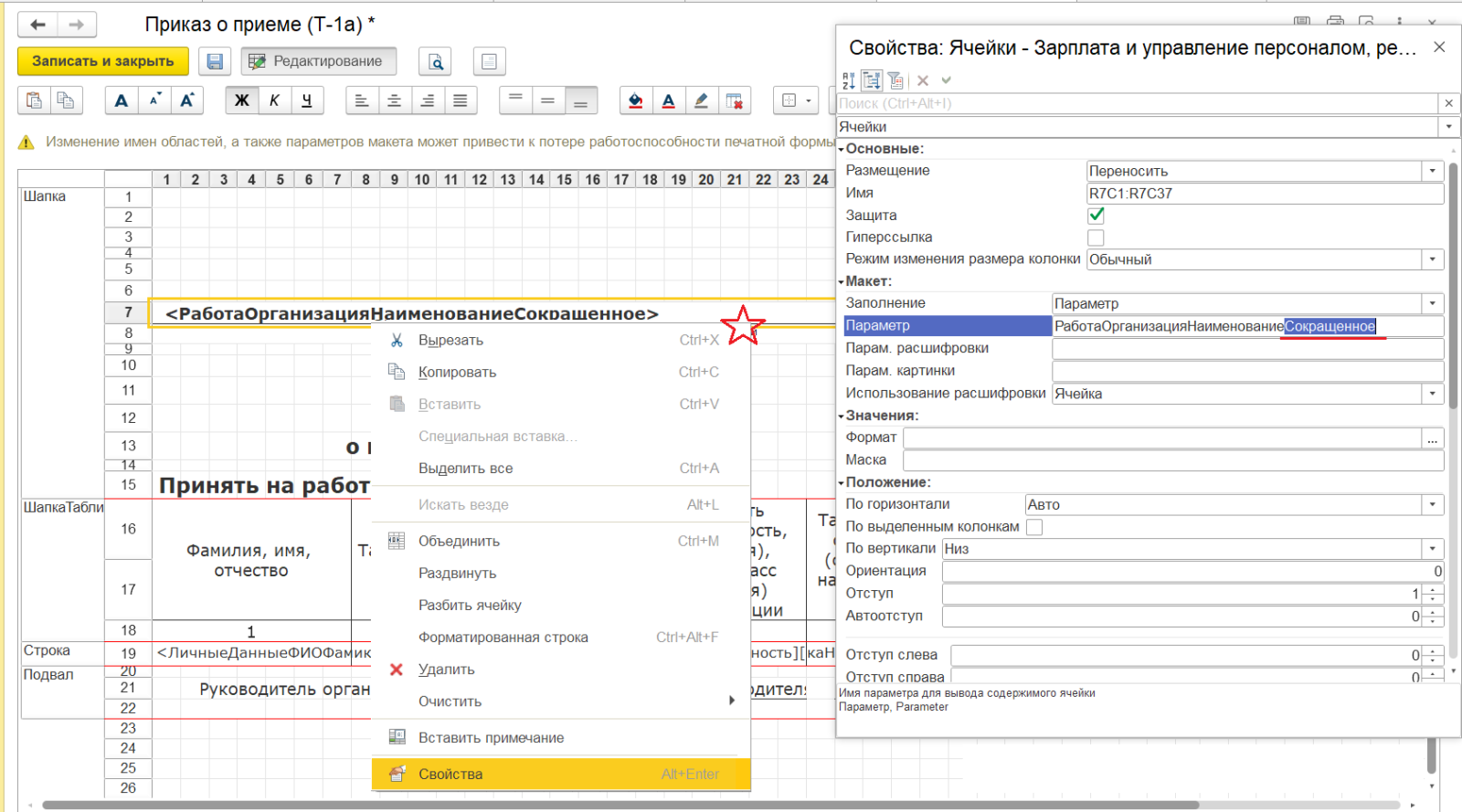
Рис. 7. Макет печатной формы Прием на работу (Т-1). Свойства ячейки - Параметр
Сохраняем настройку ячейки макета по кнопке «флажок» в окне Свойства. Сохраним измененный макет по кнопке Записать и закрыть
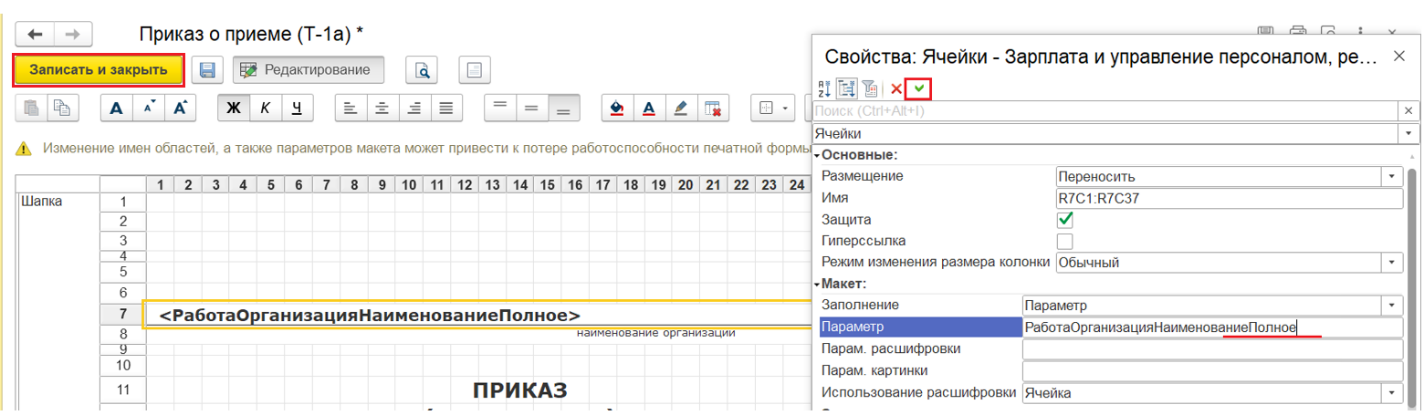
Рис. 8. Макет печатной формы Прием на работу (Т-1). Свойства ячейки - Параметр
Измененные печатный формы в списке макетов обозначены специальным значком «с карандашом». Если требуется вернуться к стандартному макету печатной формы, то необходимо выделить макет и нажать на кнопку Использовать стандартный.


Не знаете с чего начать?
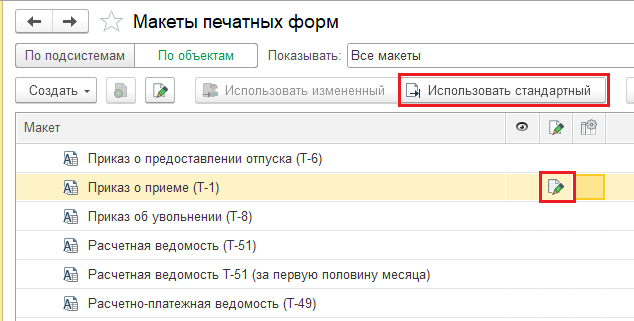
Рис. 9. Список макетов печатных форм. Измененный макет «Прием на работу (Т-1)». Кнопка «Использовать стандартный»
Как добавить логотип в макет печатной формы?
В макете печатной формы встать на ячейку, в которой будет размещаться логотип. В командной панели нажать кнопку Рисунки – Картинка.
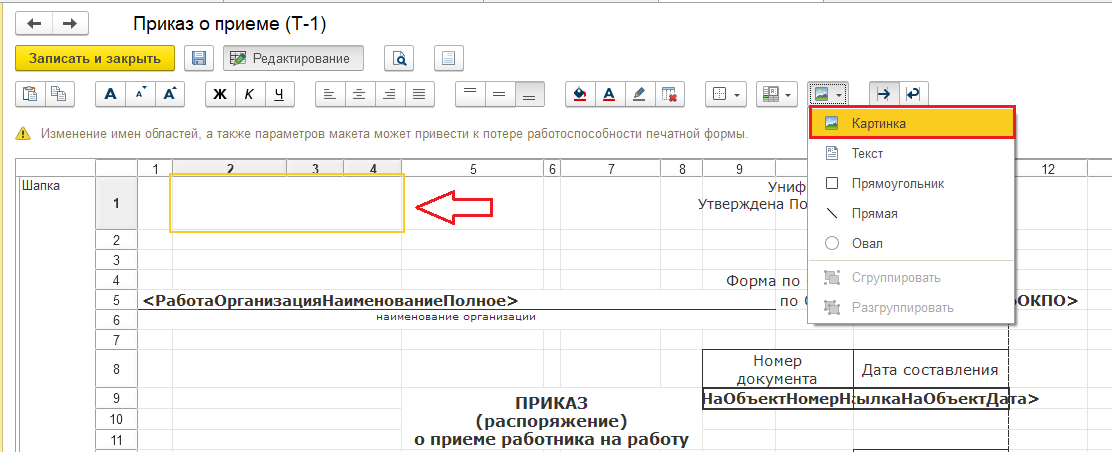
Рис. 10. Макет печатной формы Прием на работу (Т-1). Вставка картинки
В открывшейся форме Выбор картинки следует нажать кнопку Выбрать из файла и указать путь к картинке на компьютере.
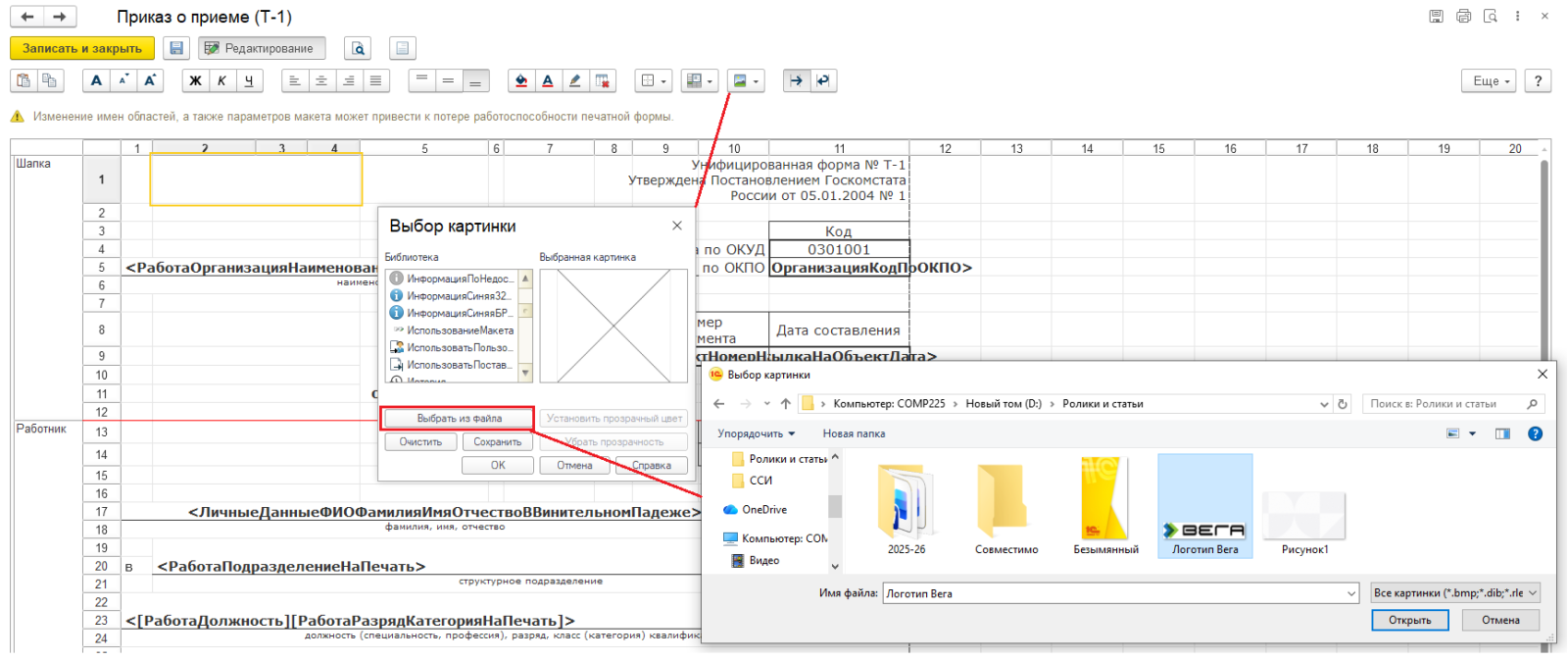
Рис. 11. Макет печатной формы Прием на работу (Т-1). Выбор файла картинки
Если требуется убрать рамку вокруг картинки, нужно щелкнуть по ней правой кнопкой мыши и в открывшемся меню выбрать Свойства, далее пункт Стиль линии и изменить его значение на Нет линии.
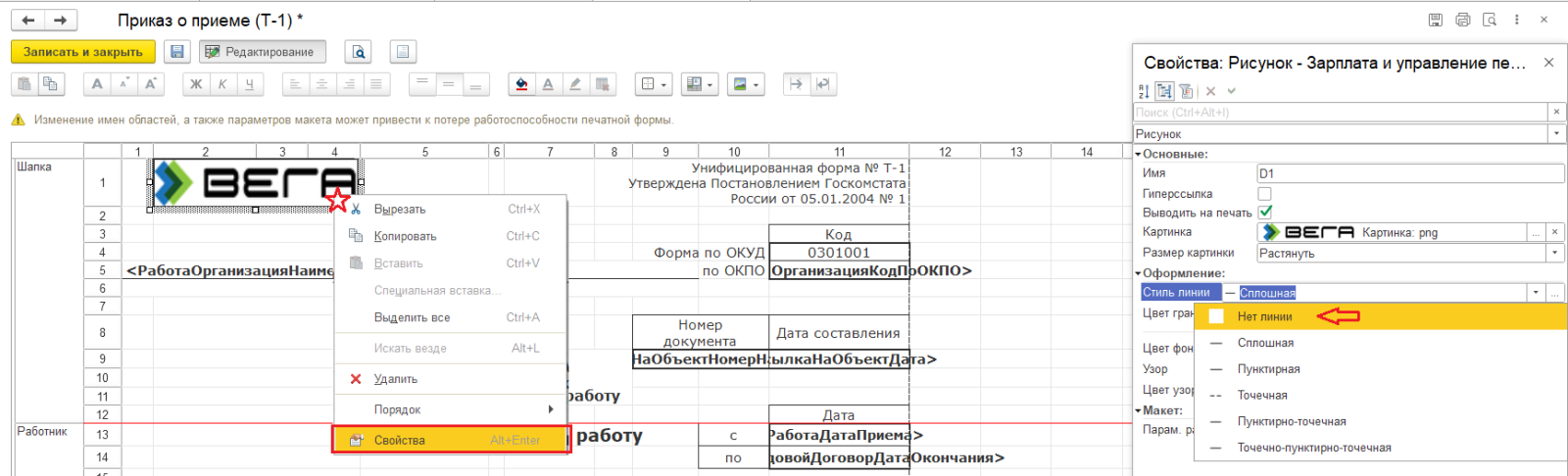
Рис. 12. Макет печатной формы Прием на работу (Т-1). Окно «Свойства» - Стиль линии
Сохраним настройку в окне Свойства, нажатием на кнопку «флажок», и сохраним изменения в макете по кнопке Записать и закрыть.
В результате, при нажатии на кнопку Печать – Приказ о приеме (Т-1) из документа Прием на работу будет формироваться печатная форма по настройкам измененного макета, с логотипом и полным наименованием организации.
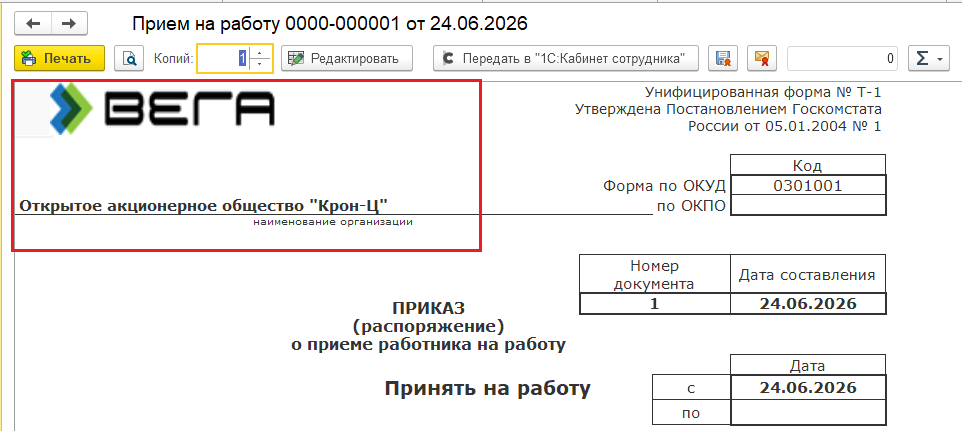
Рис. 13. Печатная форма документа Прием на работу (Т-1). Полное наименование организации и логотип
Нюансы настройки макетов печатных форм
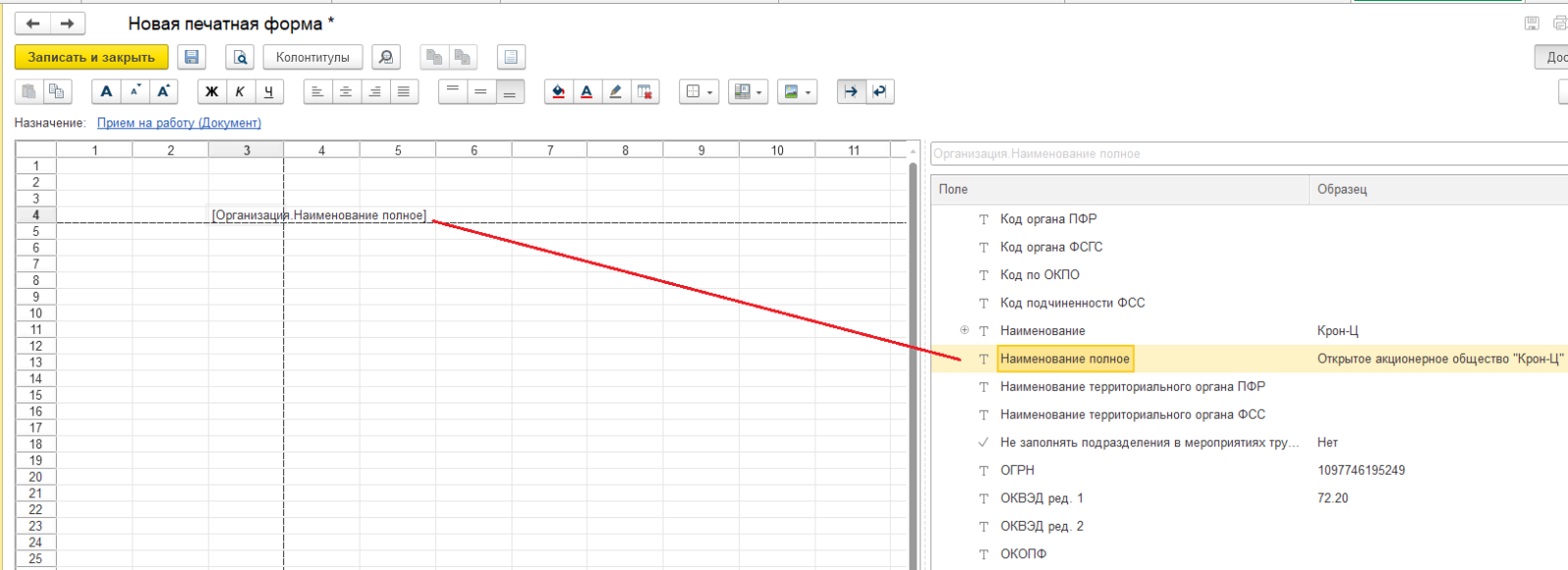
Рис. 14. Новый макет печатной формы документа Прием на работу. Окно «Доступные параметры»
- Нельзя удалять строки и колонки с наименованиями областей печати.
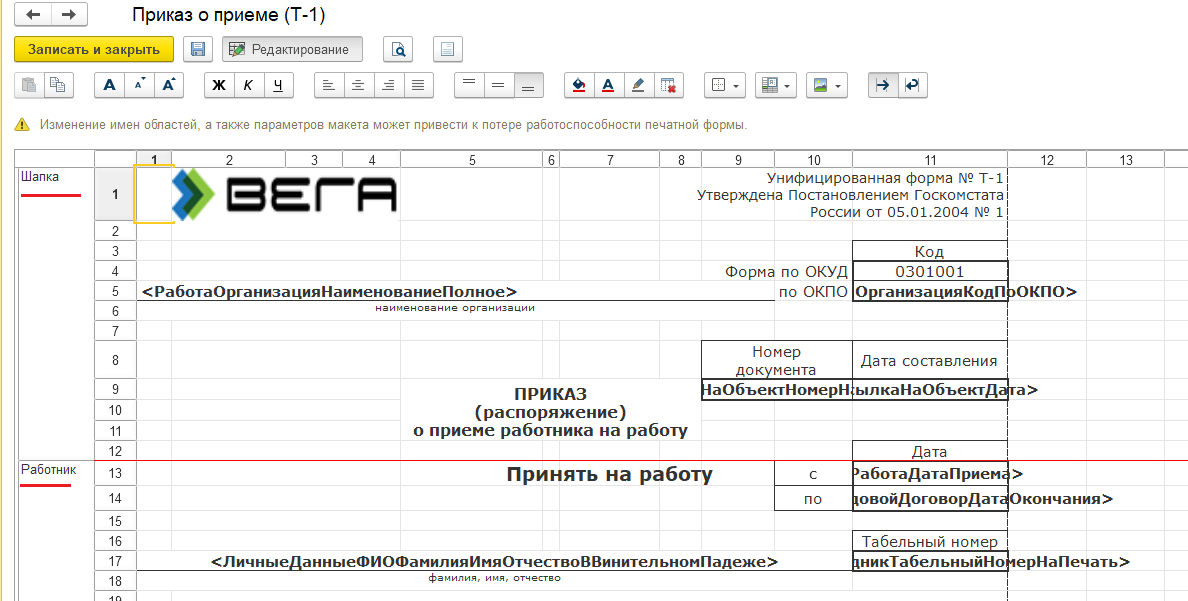
Рис. 15. Макет печатной формы Прием на работу (Т-1). Области печати
Если вам требуется настроить печатные формы документов в 1С или нужна любая другая консультация по продуктам 1С, наши специалисты всегда готовы помочь.
Другие публикации наших экспертов читайте в разделе «Статьи».
Почему выбирают нас