- Что такое расшифровка отчета в 1С и как она работает в СКД
- Стандартная расшифровка отчета на СКД
- Как настроить произвольную обработку расшифровки
- Расшифровка отчета другим отчетом
- Как передать параметры в открываемый отчет
- Как получить значение расшифровки на сервере
- Типичные ошибки при настройке расшифровки СКД
- Когда достаточно настройки, а когда нужна доработка отчета
- FAQ
Итоговая сумма в отчете полезна только до первого уточняющего вопроса: из каких документов, контрагентов, товаров или операций она сложилась. Если для ответа сотруднику приходится открывать второй отчет, заново выбирать организацию, период и аналитику, данные формально доступны, но путь к ним остается ручным.
Расшифровка отчета в 1С 8.3 на системе компоновки данных (СКД) решает эту задачу иначе. Пользователь выбирает показатель и переходит к детализации уже в контексте выбранной строки. В простом случае достаточно стандартных возможностей платформы. В более сложном можно программно обработать расшифровку, получить связанные значения, открыть другой отчет и передать в него нужные параметры.
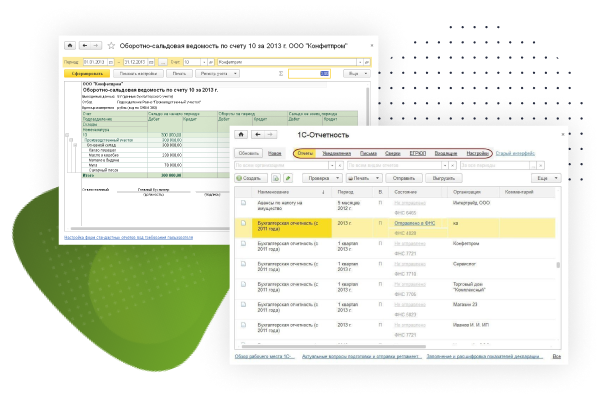
Ниже разберем этот механизм как сквозной сценарий: от ячейки сводного отчета до детального отчета с сохраненными Организацией, Периодом и Номенклатурой. Такой подход позволяет оценивать решение не по факту «ссылка открывается», а по более важному критерию — получает ли пользователь правильную детализацию без повторного ввода исходных условий.
Что такое расшифровка отчета в 1С и как она работает в СКД
Расшифровка — это механизм детализации результата, сформированного СКД. При выводе отчета доступные для расшифровки ячейки связываются с данными, которые позволяют платформе определить контекст выбранного показателя и доступные действия.
Для пользователя это может выглядеть просто: выбрать сумму и открыть документ, справочник или более подробное представление. Но с точки зрения разработки принципиально важно, что обработка должна опираться не на текст, который виден в ячейке, а на данные расшифровки.
Например, в сводном отчете показаны продажи за июль по организациям и номенклатуре. Руководитель видит сумму 4,8 млн рублей по конкретной позиции. Его следующая задача — понять, какими документами реализации сформирован показатель. Если контекст расшифровки содержит нужные аналитики, переход можно выполнить без повторной установки условий.
Расшифровку не следует смешивать с настройками самого отчета. Поля, группировки, сортировка и отбор определяют, какой результат будет сформирован. Расшифровка начинает работать после формирования результата — когда пользователь хочет исследовать конкретный показатель.
Для бизнеса разница практическая: чем меньше ручных переходов между отчетами и повторного ввода параметров, тем ниже вероятность получить детализацию уже по другому периоду, организации или аналитике.
Стандартная расшифровка отчета на СКД
Начинать следует со стандартной расшифровки. Если пользователь должен открыть связанное значение или выполнить предусмотренную платформой детализацию, собственный обработчик может оказаться лишним.
Практический критерий простой: сначала определите, какой следующий шаг нужен после выбора показателя. Если штатное действие приводит пользователя к требуемым данным и сохраняет нужный контекст, усложнять сценарий программным кодом нет смысла.
Перед изменением поведения проверьте:
- какие поля и группировки входят в данные расшифровки;
- какие действия доступны для обычной строки, группировки и итога;
- можно ли получить требуемую детализацию стандартными средствами;
- какие аналитики обязательно должны сохраняться при переходе;
- имеет ли пользователь права на объекты, которые могут открываться из отчета.
Особенно полезна стандартная расшифровка для ссылочных значений. Пользователь может перейти от агрегированной информации к объекту, с которым связан показатель, без поиска объекта в отдельном разделе программы.
На практике это еще и вопрос сопровождения. Чем меньше специального кода вокруг стандартного механизма, тем проще проверять поведение после обновления конфигурации.
Как настроить произвольную обработку расшифровки
Произвольная обработка нужна, когда штатного сценария недостаточно. Например, по сумме продаж требуется не просто открыть значение, а запустить отдельный отчет «Детализация продаж», передать туда организацию, период и номенклатуру и сразу сформировать результат.
Точкой входа становится событие обработки расшифровки поля табличного документа, в которое выводится отчет. Обработчик получает выбранную расшифровку и параметр СтандартнаяОбработка.
Критическая деталь: присваивать СтандартнаяОбработка = Ложь нужно только тогда, когда собственный код действительно берет сценарий под контроль. Если отключить стандартную реакцию раньше, чем реализованы все необходимые ветки, пользователь потеряет привычные действия.
РезультатОбработкаРасшифровки: обработчик события расшифровки
Если поле результата называется Результат, обработчик в управляемой форме может иметь имя РезультатОбработкаРасшифровки. Конкретное имя зависит от элемента формы, поэтому копировать название процедуры без проверки собственной формы не следует.
Минимальная схема выглядит так:
&НаКлиенте
Процедура РезультатОбработкаРасшифровки(
Элемент,
Расшифровка,
СтандартнаяОбработка)
СтандартнаяОбработка = Ложь;
Обработчик = Новый ОбработкаРасшифровкиКомпоновкиДанных(
ДанныеРасшифровки,
Новый ИсточникДоступныхНастроекКомпоновкиДанных(Отчет));
Перем Действие;
Перем ПараметрыДействия;
Обработчик.ВыбратьДействие(
Расшифровка,
Действие,
ПараметрыДействия);
// Здесь выполняется выбранное стандартное
// или собственное действие.
КонецПроцедуры
Такой фрагмент — точка входа, а не готовая бизнес-логика. Дальше необходимо определить, для каких элементов разрешен собственный переход, какие данные должны быть получены и что делать, если часть контекста отсутствует.
Практический подход ВЕГА ЦПТ — фиксировать это до программирования. Для каждого перехода задается правило вида: «исходный показатель → обязательный контекст → целевой объект → ожидаемый результат». Это одновременно упрощает разработку и дает основу для приемочного теста.
ОбработкаРасшифровкиКомпоновкиДанных: работа с контекстом результата
ОбработкаРасшифровкиКомпоновкиДанных связывает выбранный элемент с данными расшифровки и доступными настройками. Ключевая польза объекта в том, что логика работает с контекстом результата, а не пытается восстановить его из визуального представления ячейки.
Не следует строить переход по тексту вроде «Итого за июль» или по форматированной строке с названием товара. Представление может измениться из-за настроек, языка интерфейса или варианта отчета, тогда как идентификатор расшифровки предназначен именно для связи результата с его данными.
Для проекта полезно заранее составить карту переходов, например:
- Продажи по номенклатуре → документы реализации.
- Остаток на складе → движения, сформировавшие остаток.
- Затраты подразделения → детализация по статьям.
- Просроченная задолженность → документы расчетов с контрагентом.
Эта карта помогает не превращать меню расшифровки в набор действий без понятного пользовательского сценария.
Расшифровка отчета другим отчетом
Открытие другого отчета — один из наиболее практичных сценариев расшифровки СКД. Первый отчет остается управленческим и компактным, а второй отвечает за подробности.
Рассмотрим сквозной сценарий. В отчете «Продажи по номенклатуре» руководитель выбирает сумму по товару. Для корректного перехода необходимо сохранить три элемента контекста:
- Организация — чтобы второй отчет не включил данные других юридических лиц;
- Период — чтобы детализация совпадала с временным интервалом исходного показателя;
- Номенклатура — чтобы пользователь увидел документы именно по выбранной позиции.
Последовательность обработки выглядит так:
- Пользователь выбирает показатель в исходном отчете.
- Обработчик получает идентификатор расшифровки.
- Из данных расшифровки извлекается обязательный контекст.
- Проверяется, что все обязательные значения получены.
- Формируется структура параметров целевого отчета.
- Открывается форма детального отчета.
- Отчет сразу формируется с переданными условиями.
Если хотя бы одна критичная аналитика не определена, безопаснее остановить автоматический переход, чем показать правдоподобную, но относящуюся к другому контексту сумму.
Как передать параметры в открываемый отчет
После определения контекста его нужно передать целевой форме. Если второй отчет просто открыть без отбора, пользователь снова получит общий результат и будет вручную восстанавливать условия исходной строки.
Для стандартной формы отчета можно использовать параметры Отбор и СформироватьПриОткрытии.
&НаКлиенте
Процедура ОткрытьДетальныйОтчет(
Организация,
Номенклатура,
НачалоПериода,
КонецПериода)
Отбор = Новый Структура;
Отбор.Вставить("Организация", Организация);
Отбор.Вставить("Номенклатура", Номенклатура);
Отбор.Вставить("НачалоПериода", НачалоПериода);
Отбор.Вставить("КонецПериода", КонецПериода);
ПараметрыФормы = Новый Структура;
ПараметрыФормы.Вставить("Отбор", Отбор);
ПараметрыФормы.Вставить("СформироватьПриОткрытии", Истина);
ОткрытьФорму(
"Отчет.ДетализацияПродаж.Форма",
ПараметрыФормы);
КонецПроцедуры
Имена формы, полей и параметров в рабочей конфигурации необходимо проверить. Не все отчеты принимают одинаковый состав входных данных, а период может быть реализован как параметр, пользовательская настройка или иной элемент схемы.
Поэтому перед внедрением зафиксируйте контракт целевого отчета: что он принимает, какие значения обязательны и как ведет себя при их отсутствии.
Практический эффект такого перехода легко проверить: сумма в исходной строке и итог детального отчета должны относиться к одному контексту. Если отчет открывается быстро, но показывает другую выборку, автоматизация только ускоряет получение неверного ответа.

Как получить значение расшифровки на сервере
Когда собственного действия недостаточно реализовать только на клиенте, нужный элемент можно получить из данных расшифровки по идентификатору. Если данные размещены во временном хранилище, базовая защитная функция может выглядеть так:
&НаСервере
Функция ПолучитьЭлементРасшифровки(
АдресДанных,
Идентификатор)
Если АдресДанных = Неопределено
Или Идентификатор = Неопределено Тогда
Возврат Неопределено;
КонецЕсли;
Данные = ПолучитьИзВременногоХранилища(АдресДанных);
Если Данные = Неопределено Тогда
Возврат Неопределено;
КонецЕсли;
Возврат Данные.Элементы[Идентификатор];
КонецФункции
На этом обработка не заканчивается. Полученный элемент нужно проверить: данные выбранной ячейки могут относиться к полю, группировке или другому контексту, а нужная аналитика не всегда находится непосредственно на текущем уровне.
Поэтому в рабочей реализации сначала исследуйте фактическую структуру данных конкретного отчета в отладчике. Не пишите универсальную функцию извлечения «Организации» или «Номенклатуры» до того, как увидите, где именно эти значения находятся для строки, группировки и итога.
Типичные ошибки при настройке расшифровки СКД
Нужной аналитики нет в данных расшифровки. Значение может быть визуально представлено в отчете, но это еще не означает, что оно доступно в контексте выбранной ячейки. Проверяйте структуру результата до написания перехода.
Стандартная обработка отключена слишком рано. Если СтандартнаяОбработка установлена в Ложь, а собственный сценарий не обработал текущий тип элемента, пользователь может получить «мертвую» ячейку.
Детальный отчет открывается без полного контекста. Передача только номенклатуры при исходном отборе по организации и периоду приводит к другой выборке.
Не обработано значение Неопределено. Проверки должны выполняться до обращения к данным и до открытия формы.
Логика зависит от текста ячейки. Форматирование результата не должно использоваться как источник бизнес-контекста.
Не проверены группировки и итоги. Обработчик, работающий на детальной строке, не обязательно поведет себя так же на промежуточном или общем итоге.
Не проверены права пользователя. Расшифровка должна упрощать навигацию, но не менять модель доступа к данным.
Перед переносом в рабочую базу используйте короткий чек-лист:
- проверить детальные строки, группировки и общие итоги;
- проверить пустые значения и Неопределено;
- сверить исходный и целевой период;
- проверить организацию и обязательные аналитики;
- протестировать сценарий под несколькими ролями;
- проверить поведение после обновления конфигурации;
- зафиксировать ожидаемый результат каждого перехода в тест-кейсе.
Когда достаточно настройки, а когда нужна доработка отчета
Границу стоит проводить по изменению сценария пользователя.
Если задача сводится к выбору полей, группировок, сортировке, отбору или сохранению варианта, сначала используйте стандартную настройку 1С. Это отдельный класс задач, и расширять статью о расшифровке до общего руководства по настройке отчетов не требуется.
Программное изменение оправдано, когда стандартная расшифровка не обеспечивает нужный переход: требуется получить дополнительный контекст, добавить собственное действие, открыть специализированный отчет или передать параметры по правилам конкретного процесса.
При таком сценарии отдельно проверяют влияние изменений на обновление конфигурации, возможность реализации через расширение, права пользователей и полноту тестов. Более широкий коммерческий контекст таких работ вынесен на страницу доработка отчетов 1С, чтобы не смешивать техническую инструкцию с задачей выбора подрядчика.
Хорошая расшифровка отчета на СКД сокращает путь от агрегированного показателя до данных, которые его объясняют. Поэтому оценивать решение нужно не по наличию обработчика или меню, а по сохранению контекста и корректности полученной детализации.
Начинайте со стандартных возможностей. Если их недостаточно, определите обязательные аналитики, исследуйте данные расшифровки, предусмотрите обработку отсутствующих значений и только после этого открывайте собственный отчет с параметрами.
Для сценария «сводный отчет → детальный отчет» контрольный результат понятен: пользователь выбирает показатель по конкретной организации, периоду и номенклатуре и получает подробности именно по этим условиям, не восстанавливая их вручную.
Если стандартный механизм не закрывает такой путь, специалисты ВЕГА ЦПТ могут подключиться к анализу технического сценария и его реализации в рамках работ по 1С. Основная задача при этом остается инженерной: сохранить правильный контекст, не нарушить права доступа и сделать переход воспроизводимым при сопровождении системы.
FAQ
Что такое расшифровка отчета в 1С?
Это детализация результата отчета. Пользователь выбирает показатель и получает доступное для него действие: открыть связанное значение, перейти к более детальному представлению или выполнить предусмотренный разработчиком сценарий.
Как работает расшифровка в отчете на СКД?
СКД связывает доступную для детализации ячейку с данными расшифровки. По идентификатору обработчик определяет контекст выбранного элемента и выполняет стандартное или собственное действие.
Как отключить стандартную обработку расшифровки?
В обработчике параметру СтандартнаяОбработка присваивают Ложь. Делать это следует только для тех веток, где собственный код полностью определяет дальнейшее поведение.
Как добавить собственное действие в расшифровку СКД?
Нужно обработать событие расшифровки, определить выбранный элемент и необходимый контекст, после чего выполнить предусмотренное действие — например, открыть другой отчет с параметрами.
Как открыть другой отчет из расшифровки?
Сначала получите необходимые аналитики выбранной строки, затем сформируйте параметры целевой формы и вызовите ОткрытьФорму. Если отчет должен быть сформирован сразу, передайте соответствующий параметр открытия формы.
Как передать параметры в другой отчет?
Для стандартного сценария можно сформировать структуру Отбор и передать ее форме вместе с СформироватьПриОткрытии = Истина. Фактические имена полей необходимо сверить с целевым отчетом.
Как получить значение выбранного поля в расшифровке СКД?
По идентификатору расшифровки получите соответствующий элемент из данных расшифровки, проверьте его тип и при необходимости родительский контекст группировки. Если данные размещены во временном хранилище, сначала извлеките их через ПолучитьИзВременногоХранилища. Не используйте текст ячейки как источник бизнес-контекста.
Почему расшифровка отчета на СКД не срабатывает?
Проверьте наличие данных расшифровки, назначение обработчика события, корректность идентификатора, состояние СтандартнаяОбработка, тип выбранного элемента и права пользователя.
Можно ли реализовать расшифровку без изменения типовой конфигурации?
Во многих проектах изменения стараются изолировать в расширении, если архитектура конкретной конфигурации и форма отчета это позволяют. Решение принимают после проверки фактической реализации отчета, а не только по его названию.