



- Сервис стабильно работает, когда база 1С и роли подготовлены заранее
- Первый вход администратора задает качество дальнейшей работы сервиса
- Вход сотрудника в личный кабинет должен быть простым и воспроизводимым
- Восстановление пароля от кабинета занимает минуты, если контактные данные не менялись
- Электронная подпись в 1С:Кабинет сотрудника требует отдельного сценария восстановления
- Большинство ошибок решается проверкой контактов, обмена и маршрутов согласования
- Ограничения сервиса лучше знать заранее, чем выяснять в момент сбоя
- Поддержка ЦПТ ВЕГА ускоряет внедрение и помогает избежать повторяющихся ошибок
Когда 1С:Кабинет сотрудника вызывает много вопросов, причина обычно не в самом сервисе. На старте сотрудники спрашивают одно и то же: как войти, что делать при потере пароля и почему не получается подписать документ. Для бизнеса это не мелочь: такие обращения быстро перегружают HR, бухгалтерию по зарплате и ИТ-службу. По опыту наших проектов, именно эти три сценария формируют основной поток запросов в первые недели после запуска.
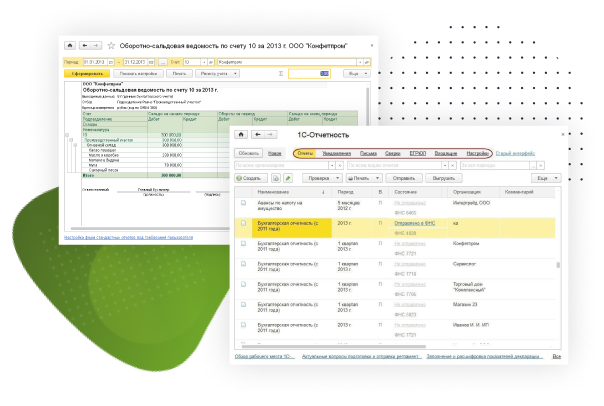
При этом сервис реально снимает рутину. Через личный кабинет сотрудники получают расчетные листки, подают заявления, запрашивают справки и знакомятся с кадровыми документами без походов в отдел кадров. Если сценарии входа и подписания заранее описаны и проверены, кабинет работает как инструмент ускорения. Если нет — компания начинает считать его «сложным», хотя проблема чаще всего в подготовке базы, ролей и контактов.
Сервис стабильно работает, когда база 1С и роли подготовлены заранее
Запуск начинается не с приглашения сотруднику, а с технической подготовки базы. На проектах мы обычно стартуем с короткого аудита: проверяем конфигурацию, интернет-поддержку, ответственных, контакты, обмен и маршруты согласования. Такой подход снижает число типовых сбоев еще до первой авторизации.
Поддерживаемая конфигурация и активированная интернет-поддержка
Сервис используется в типовых решениях 1С, включая 1С:Зарплата и управление персоналом, 1С:ERP Управление предприятием, 1С:Комплексная автоматизация и 1С:Бухгалтерия предприятия и др.. Критичное условие — подключенная интернет-поддержка. Без нее сервис просто не запускается. На практике этот пункт часто пропускают, а затем тратят время на поиск несуществующих «ошибок».
Корректно назначенный администратор сервиса
Первый администратор — не формальная роль. На него приходят подтверждения, в том числе SMS при первичной активации. Если в карточке указан старый номер или неактуальный email, проблемы начинаются с первого шага. Поэтому администратора нужно назначать осознанно и сразу проверять его контакты.
Поддерживаемый браузер и рабочая среда
Для веб-доступа нужны актуальные браузеры. В документации сервиса указаны Google Chrome, Mozilla Firefox, Microsoft Edge и Safari. Internet Explorer в списке нет, поэтому в среде со старыми корпоративными браузерами сбои предсказуемы. Для многих сотрудников основным каналом становится мобильное приложение, и это тоже стоит учитывать на этапе запуска.
Чек-лист перед запуском сервиса
- Сверить релиз конфигурации и поддержку интеграции.
- Проверить, что интернет-поддержка активна и работает без ошибок.
- Назначить администратора с актуальными email и телефоном.
- Проверить публикацию расчетных листков и регламент обмена.
- Согласовать, через какие браузеры и устройства сотрудники будут входить в кабинет.
Первый вход администратора задает качество дальнейшей работы сервиса
Если первичная активация выполнена корректно, дальнейшая эксплуатация проходит спокойно. Если нет, компания получает десятки однотипных обращений, хотя ошибка была сделана один раз — в начале.
Подключение сервиса из стартового экрана или через разделы «Кадры» и «Зарплата»
В типовых конфигурациях подключение запускается со стартовой страницы или через разделы «Кадры» и «Зарплата». Это удобно для бизнеса: не нужно внедрять отдельный портал, сервис встраивается в привычный контур учета.
Заполнение формы регистрации, выбор адреса сервиса и подтверждение по SMS
Далее администратор заполняет форму регистрации, выбирает адрес сервиса, подтверждает действие кодом из SMS и задает пароль. Мы рекомендуем сразу фиксировать эти параметры во внутреннем регламенте: кто администратор, какой адрес выбран, кто отвечает за резервный сценарий при смене номера.
Переход к настройке уведомлений и созданию кабинетов сотрудников
После активации начинается реальное внедрение: настройка уведомлений, создание кабинетов, проверка публикации документов и маршрутов согласования. Разница между «подключить» и «встроить в процесс» здесь особенно заметна.
В одном из проектов на производственном предприятии формальное подключение заняло меньше дня. Но именно настройка уведомлений и ролей позволила сократить число повторных обращений в первую расчетную дату более чем вдвое.
Вход сотрудника в личный кабинет должен быть простым и воспроизводимым
Для сотрудника важен не обзор возможностей, а понятный маршрут входа. Если он заходит с первого раза, сервис быстро становится рабочей нормой.
Как сотрудник получает приглашение и код активации
После создания кабинета сотрудник получает приглашение и код активации. Первый вход требует подтверждения кодом, который приходит по SMS или на email. Поэтому до массовой рассылки важно сверить контакты в кадровой базе.
Как проходит вход через браузер и мобильное приложение
Вход возможен через браузер и через мобильное приложение. На производственных и распределенных предприятиях мобильный сценарий почти всегда основной: сотруднику не нужен рабочий компьютер, а доступ к расчетному листку или заявлению остается под рукой.
Где используется шестизначный ключ авторизации
Шестизначный ключ авторизации нужен при установке и повторной активации приложения. Это важно при смене телефона, переустановке или переходе на другое устройство. Если этот шаг не описан во внутренней инструкции, компания получает лишние обращения по сценарию, который решается за минуту.
Почему у одного сотрудника могут быть разные кабинеты
Если учет ведется в нескольких базах 1С, у одного сотрудника могут появиться разные кабинеты для разных контуров. Для бизнеса это не баг, а архитектурное ограничение, которое нужно объяснить заранее.
Восстановление пароля от кабинета занимает минуты, если контактные данные не менялись
Это самый массовый сценарий после первого входа. Штатное восстановление быстрое, но работает только тогда, когда контакты пользователя не расходятся с теми, на которые кабинет был активирован.
Стандартное восстановление через кнопку «Забыли пароль?»
Пользователь вводит логин, email или номер телефона, нажимает «Забыли пароль?», получает код подтверждения и задает новый пароль. Если этот путь описан в короткой инструкции, большая часть обращений снимается без участия кадровика.
Когда восстановление не срабатывает
Если кнопки восстановления нет, код не приходит или данные не совпадают, проблема чаще всего в измененных контактах. Например, кабинет активировали на личный номер, а позже в базе обновили телефон; или изменилась рабочая почта. В такой ситуации быстрее проверить контакты и, при необходимости, пересоздать или повторно активировать кабинет через администратора.
Новый телефон или новое устройство
При смене устройства рабочий сценарий обычно сводится к повторной отправке приглашения и повторному входу по ссылке из SMS или письма.
Электронная подпись в 1С:Кабинет сотрудника требует отдельного сценария восстановления
Выпуск и перевыпуск подписи выполняются в профиле пользователя, а не на экране входа. Часто пользователь считает, что пароль от кабинета и пароль от подписи — это одно и то же. Если сотрудник забыл пароль именно от подписи, восстанавливать доступ к кабинету бессмысленно.
Как выполняется обновление или перевыпуск сертификата
Сотрудник заходит в профиль, переходит к подписи и запускает выпуск или перевыпуск сертификата. В этот момент создается новый контур доступа для подписания документов.
В какой момент задается новый пароль для подписи
Новый пароль задается именно во время выпуска или перевыпуска сертификата. Это отдельная процедура, а не продолжение сценария «Забыли пароль» в окне входа.
Почему тема подписи критична для кадрового ЭДО
Юридически значимые кадровые документы требуют корректной работы электронной подписи. Со стороны работодателя используется усиленная квалифицированная подпись, со стороны сотрудника — усиленная неквалифицированная подпись, которая выпускается в сервисе бесплатно.
Большинство ошибок решается проверкой контактов, обмена и маршрутов согласования
Этот блок полезно сохранить как внутреннюю шпаргалку. На практике большинство инцидентов закрывается после проверки карточки сотрудника, обмена и маршрута согласования.
Симптом
Вероятная причина
Что проверить
Сотрудник не отображается в списке кабинетов
Не выгружен в сервис, ошибка в кадровых данных
Карточку сотрудника, статус выгрузки, организацию
Приглашение не уходит
Неверный email или телефон
Контакты в базе и журнал отправки
Сотрудник не может войти
Старое устройство или не тот кабинет
Повторную отправку приглашения и выбранную базу
Не публикуются расчетные листки
Не настроена публикация или сбой обмена
Настройки публикации и регламент обмена
Изменения долго не появляются
Обмен не выполнился по расписанию
Фоновое задание обмена и ошибки
Уведомления приходят неудобно
Не настроены правила рассылки
Параметры уведомлений
Заявление не дошло до бухгалтера
Ошибка в маршруте согласования
Цепочку согласования и ответственных
Ограничения сервиса лучше знать заранее, чем выяснять в момент сбоя
У сервиса «1С:Кабинет сотрудника» понятная зона применения, и бизнесу полезно видеть ее без завышенных ожиданий.
Во-первых, не стоит рассчитывать на работу через устаревшие браузеры.
Во-вторых, юридически значимые документы требуют корректного сценария электронной подписи.
В-третьих, если компании или контуры учета живут в разных базах 1С с разными учетными данными интернет-поддержки, единый бесшовный кабинет для сотрудника заранее не гарантирован — это нужно учитывать при проектировании доступа.
И наконец, публикацию расчетных листков и ознакомление с ними нужно оценивать с позиции внутреннего процесса и доказательной базы компании, а не как автоматическую замену всем локальным регламентам.
Поддержка ЦПТ ВЕГА ускоряет внедрение и помогает избежать повторяющихся ошибок
В проектах по подключению 1С:Кабинет сотрудника чаще всего мы делаем три шага: аудит текущих настроек, пилот на ограниченной группе сотрудников и масштабирование с короткими инструкциями. Такой подход позволяет не просто подключить сервис, а встроить его в повседневную работу.
Для бизнеса это дает понятный эффект. Собственник получает меньше ручной рутины. Финансовый директор — меньше задержек в выдаче документов. HR-служба — меньше повторяющихся вопросов.
Когда сервис настроен корректно, он действительно начинает экономить время уже в первый месяц: сокращает число личных обращений, ускоряет выдачу расчетных листков и снимает лишнюю нагрузку с бухгалтерии и HR.
Если вы планируете внедрить 1С:Кабинет сотрудника или хотите сократить количество обращений по входу и восстановлению доступа, команда ЦПТ ВЕГА поможет проверить текущие настройки, выстроить сценарии для сотрудников и запустить сервис без лишней нагрузки на HR и бухгалтерию.