




Универсальный отчет - инструмент, с помощью которого можно получить информацию для анализа, особенно в тех случаях, когда нет возможности получить ее в других стандартных отчетах.
В программе «1С:Бухгалтерия 8», редакция 3.0 Универсальный отчёт находится:
- В разделе Отчеты - Стандартные отчеты - ссылка Универсальный отчет.
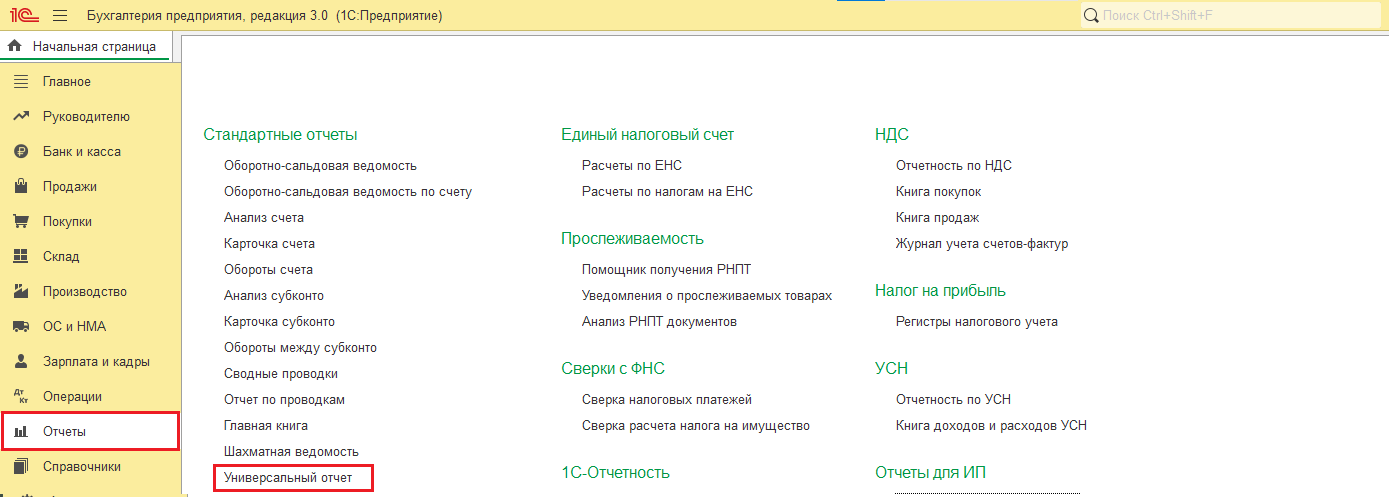
Рис. 1.
2. Или в разделе Администрирование - Печатные формы, отчеты и обработки - Универсальный отчет.
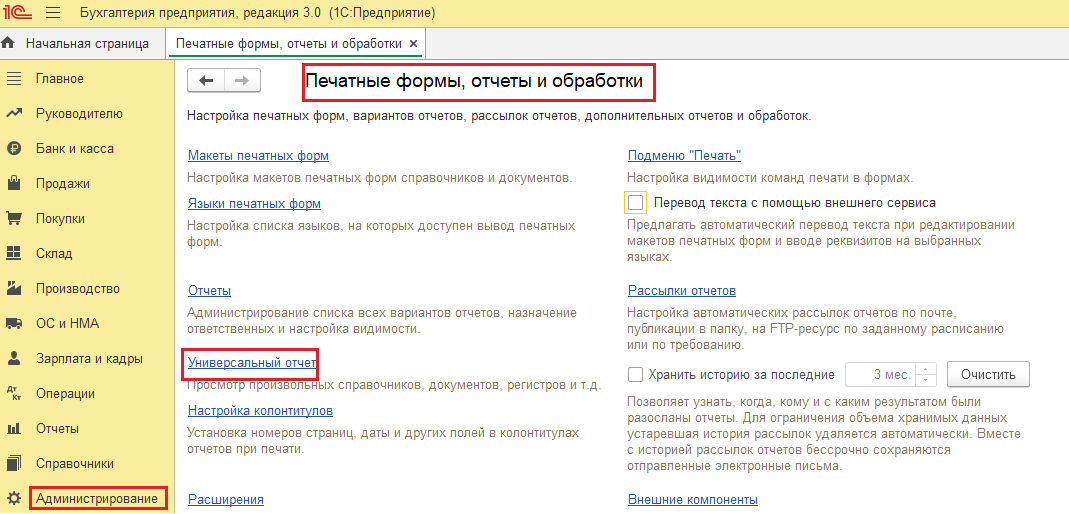
Рис. 2.
3. Также отчет можно найти через глобальный поиск - Универсальный отчет.

Рис. 3.
Структура Универсального отчета
В поле Период указываются даты начала и окончания выборки данных.
В поле Тип объекта выбирается объект, по которому нужно сформировать отчет. Типы объектов выбираются из списка и не подлежать редактированию.
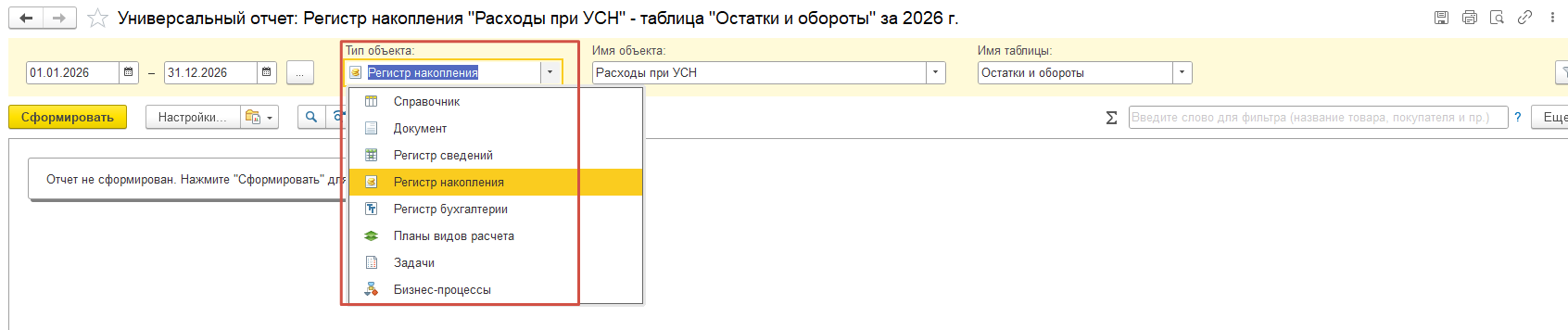
Рис. 4.
В поле Тип объекта представлены следующие объекты для выбора:
-
СправочникиНоменклатура, Контрагенты, Договоры и т.д.
-
Регистры сведенийВиды деятельности, Воинский учет и т.д.
-
Регистры бухгалтерииЖурнал проводок (бухгалтерский и налоговый учет).
-
ЗадачиЗадача.
-
ДокументыПоступление (акты, накладные, УПД), Авансовый отчет и т.д.
-
Регистры накопленияВзаиморасчеты с сотрудниками, Зарплата к выплате и др.
-
Планы видов расчетаНачисления, Удержания.
-
Бизнес-процессыЗадание, Заявка сотрудника на получение справки 2-НДФЛ и т.д.
Далее, в полях, можно будет детализировать представление, сделав дополнительную настройку. Поля Имя объекта и Имя таблицы зависят от выбранного Типа объекта.
Имя объекта представляет собой наименование объекта конфигурации по выбранному Типу объекта. В поле Имя таблицы указывается дополнительный параметр по выбранному источнику данных. Поля Имя таблицы и Имя объекта доступны не для всех Типов объектов.
Настройка отчета
Стандартные настройки универсального отчета можно изменить по кнопке Настройки. В программе предусмотрено два режима настроек:
- Простой - предназначен для изменения настроек отчета, которые сохраняются автоматически;
- Расширенный - предназначен для изменения структуры отчета.
При работе в расширенном режиме становятся доступы вкладки Фильтры, Поля и сортировки, Оформление, Структура.
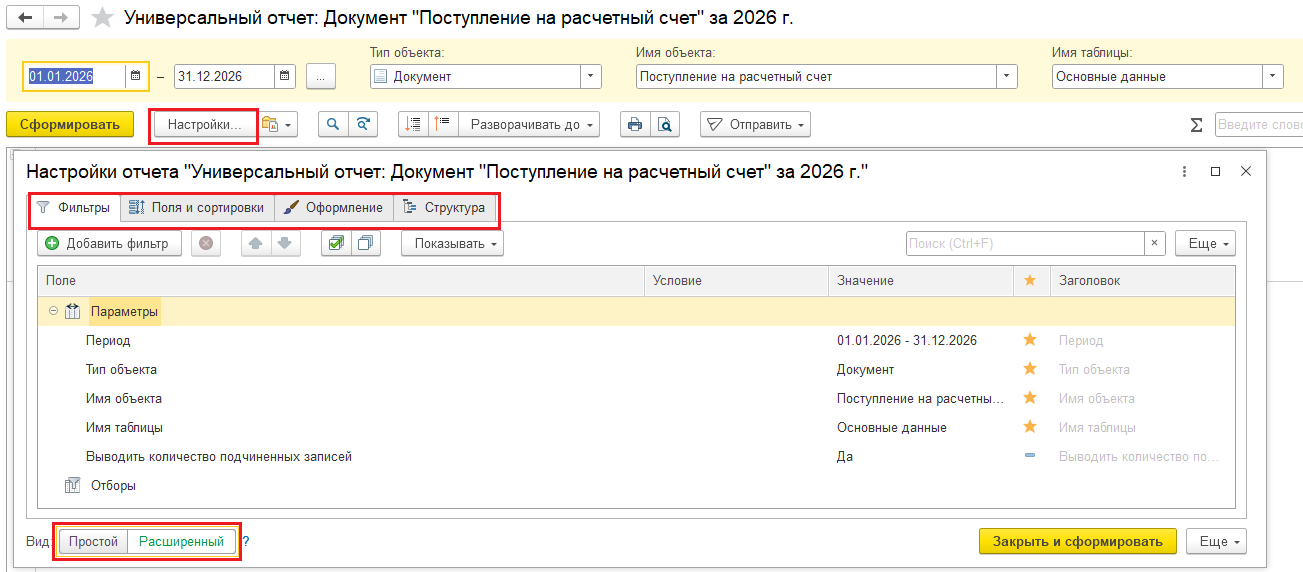
Рис. 5.
На вкладке Фильтры в разделе Параметры - заполняются параметры из шапки отчета
Выводить количество подчиненных записей -информация о количестве записей по выбранной группировке. Имеет два значения: Да и Нет.
На вкладке Фильтры можно устанавливать отборы данных по конкретным параметрам.
На вкладке Поля и сортировка, в разделе Поля флажками отмечены столбцы и их последовательность отражения в отчете. Также в этом разделе можно сгруппировать/разгруппировать колонки по кнопке Еще.
В разделе Сортировки можно настроить сортировку полей по возрастанию или по убыванию.
На вкладке Оформление настраивается визуальное представление отчета.
На вкладке Структура можно изменить текущую структуру отчета (по умолчанию), состав полей и их группировку.
Построение Универсального отчета по Справочникам
Сформируем Универсальный отчет для отражения информации Справочника Договоры.
В ИБ (информационной базе) ведется учет нескольких организаций.
Требуется получить информацию по всем организациям о договорах с конкретным поставщиком. Выберем соответствующие параметры в шапке отчета: Тип объекта - Справочник, Имя объекта - Договоры, Имя таблицы - Основные данные. По кнопке Настройки установим фильтр по поставщику. На вкладке Поля и Сортировка отметим нужные поля. Сформируем отчет.
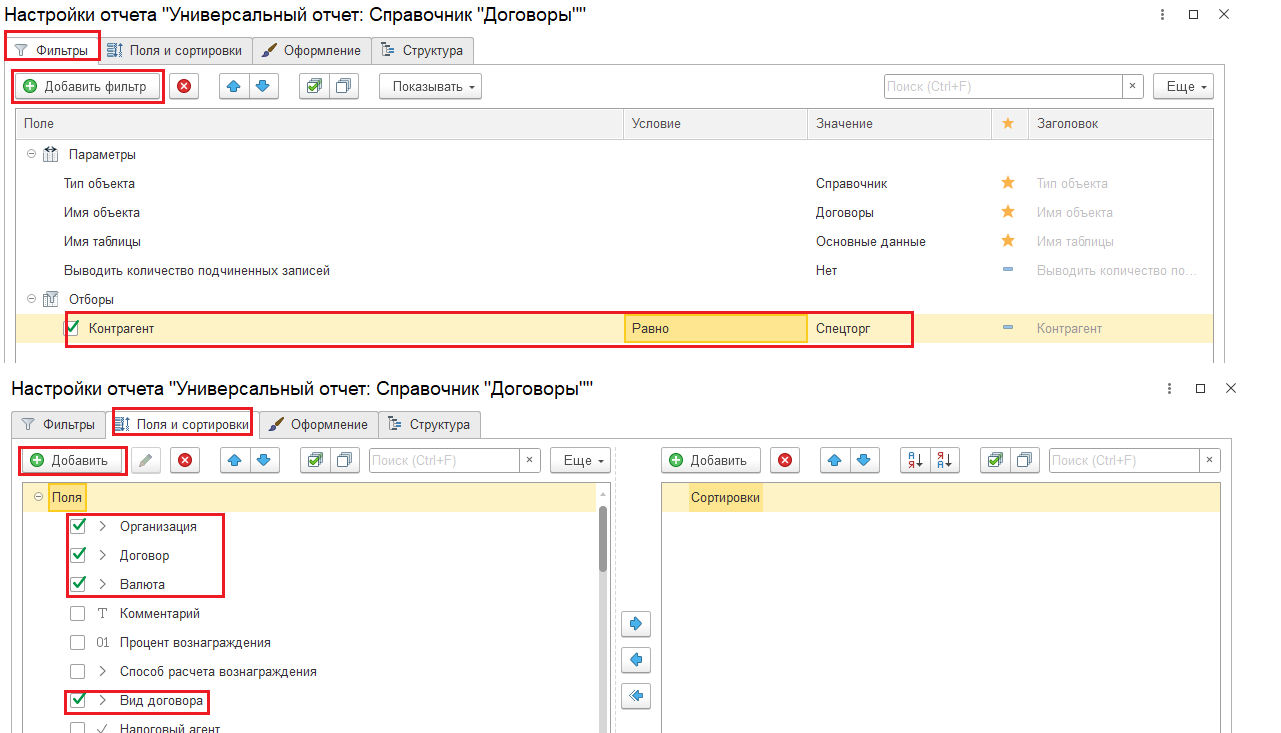
Рис. 6.
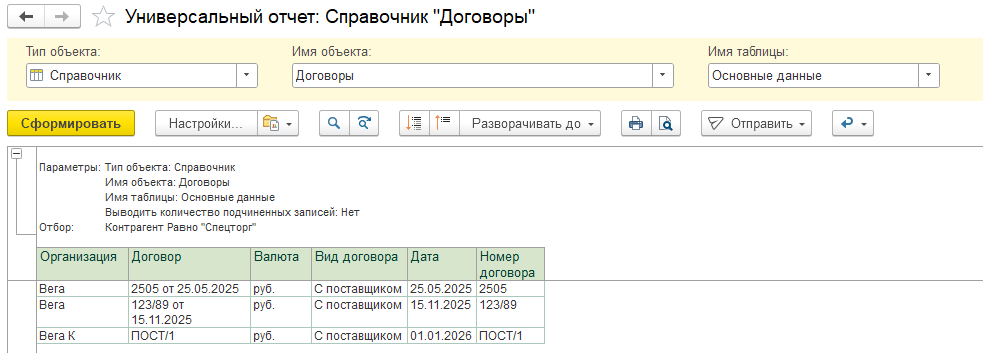
Рис. 7.
Универсальный отчет по Документам
Задача: получить информацию (цена, количество) о товаре, проданном клиенту за указанным период времени из документов.
В шапке отчета задаем Период, выбираем Тип объекта - Документ, Имя объекта - Реализация (акты, накладные, УПД), Имя таблицы - Товары.
В случае выбора Основных данных будет анализироваться реквизиты шапки документа: дата, контрагент, вид операции и т.д. Но нам нужна информация по проданному товару, поэтому для анализа выбираем табличную часть документа Реализация (акты, накладные, УПД).
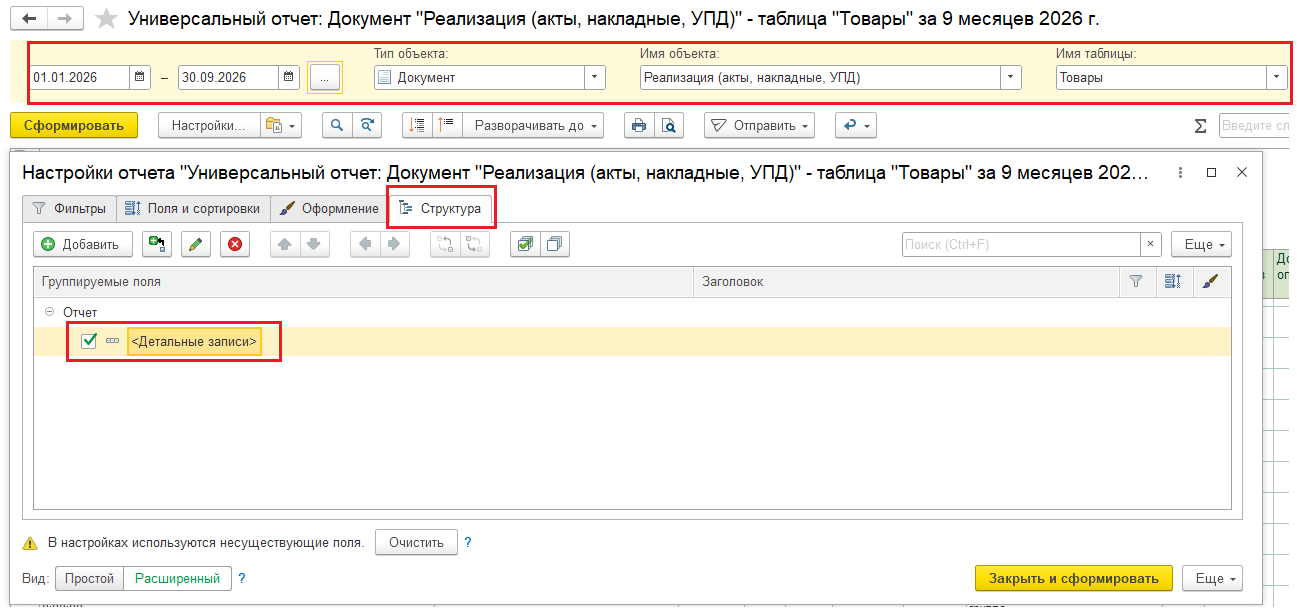
Рис. 8.
По умолчанию структура отчета строится на основании Детальных записей.
Если нужен более удобный вариант отчета с задаваемыми полями, то его можно настроить по кнопке Добавить. Выбор поля можно осуществить через поисковую строку.
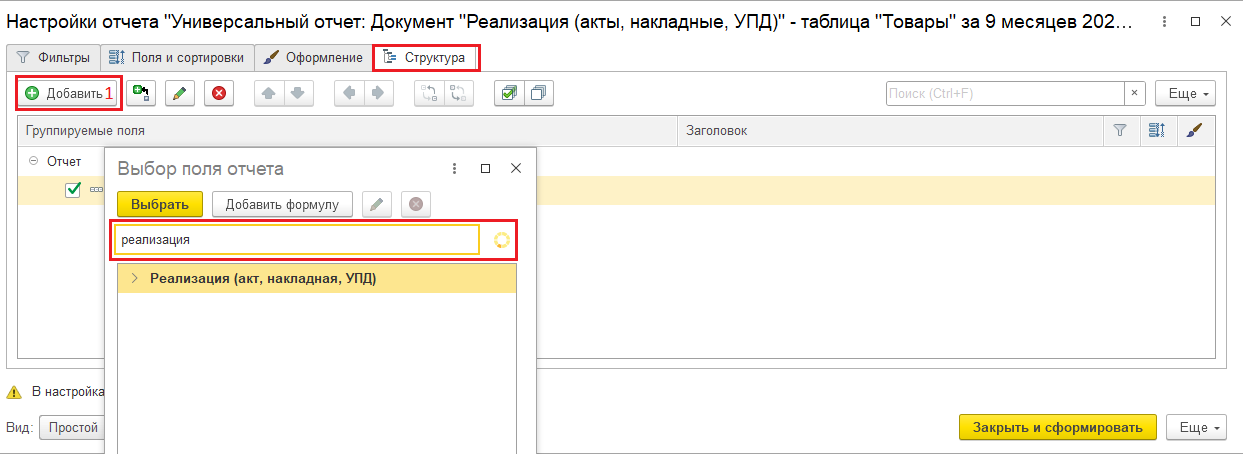
Рис. 9.
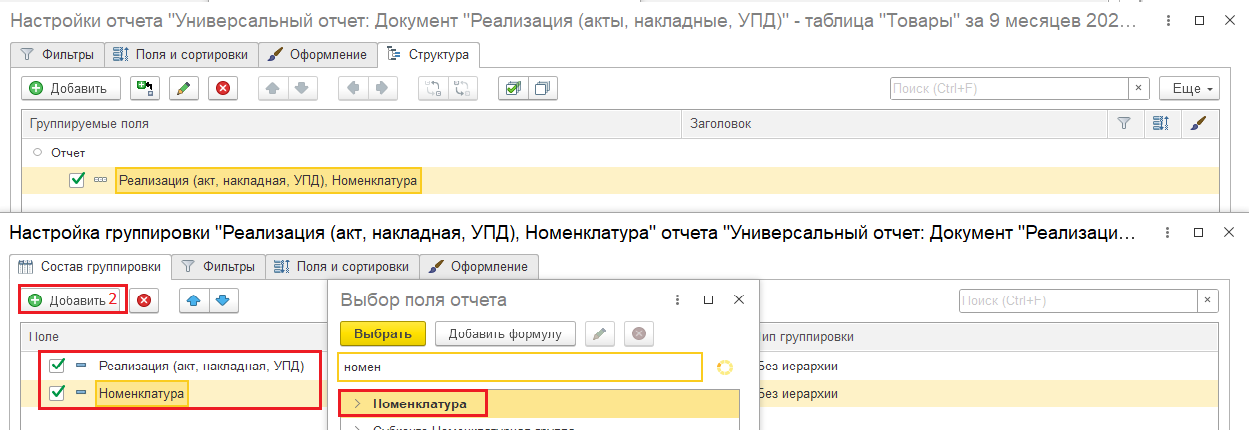
Рис. 10.
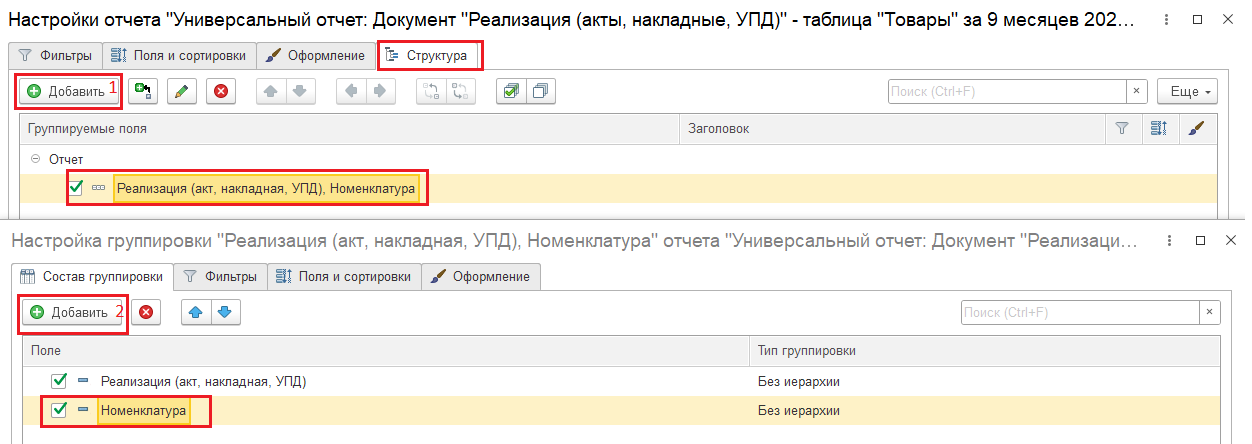
Рис. 11.

Рис. 12.
Фильтры
Параметры - заполняются по умолчанию из шапки отчета.
Выводить количество подчиненных записей - отображается количество записей по выбранной группировке. Поставим значение Нет.
Отбор - выберем данные, по которым нужно установить отбор. Выбор можно сделать через глобальный поиск или через связанный объект. Отбор по Контрагенту установим через связанный объект Реализация (акты, накладные, УПД) путем раскрытия списка через «+».
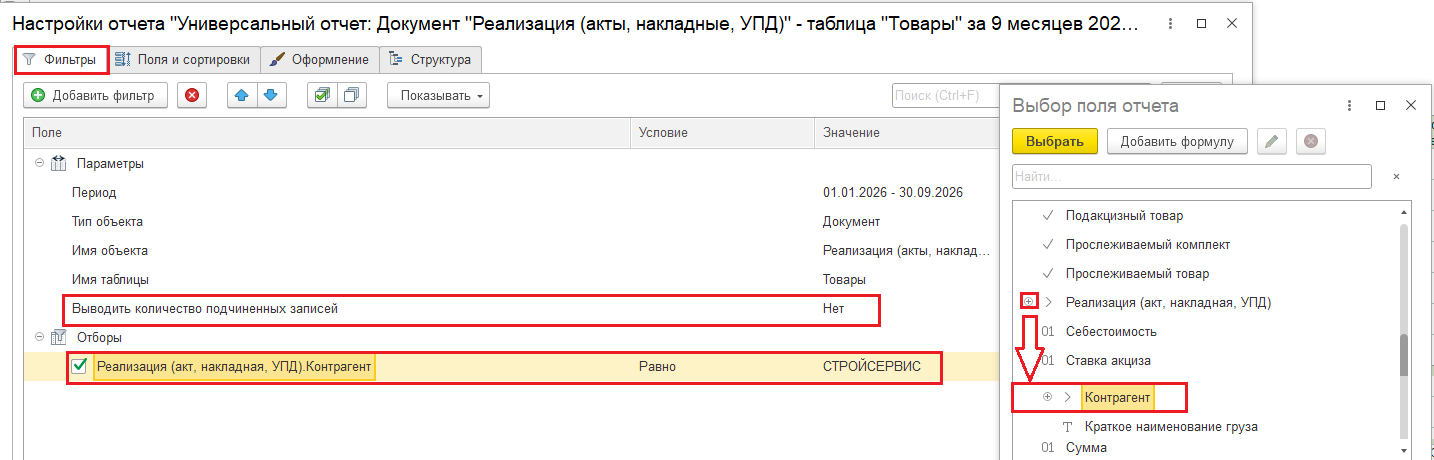
Рис. 13.
Установим символ «звездочку» напротив отбора, чтобы фильтр по заданному параметру сохранялся в шапке отчета.
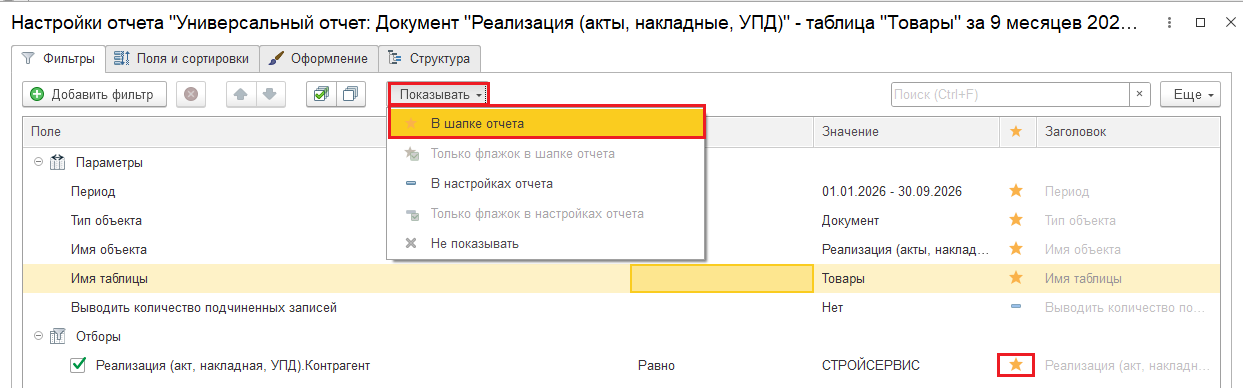
Рис.14
Поля и сортировки
В разделе Поля по умолчанию список заполнен основными реквизитами объекта. Снимем флажок напротив тех данных, которые не должны отображаться в отчете. Дополнить данные можно по кнопке Добавить. Последовательность расположения столбцов в отчете можно задать путем нажатия на пиктограмму стрелок «вверх» и «вниз». Таким образом, поля перемещаются на одну позицию. В правой части формы настройки можно установить параметры сортировки. Отсортируем наши строки по столбцу Количество в порядке возрастания.
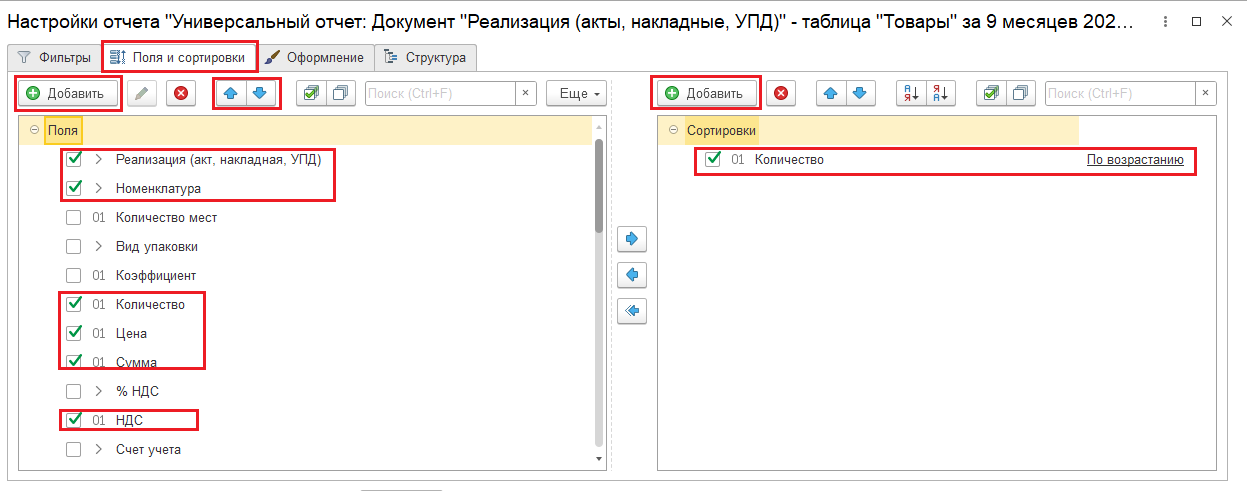
Рис. 14.
Оформление
На вкладке Оформление можно задать параметры оформления полей, заголовка и т.д., выбрать оформление для Всей строки, Поля или нескольких Полей.
Также программа позволяет установить цвет текста и фона, шрифт отчета, размер колонок и строк таблицы и т. д. Сформулируем название отчета и выведем его в заголовок.
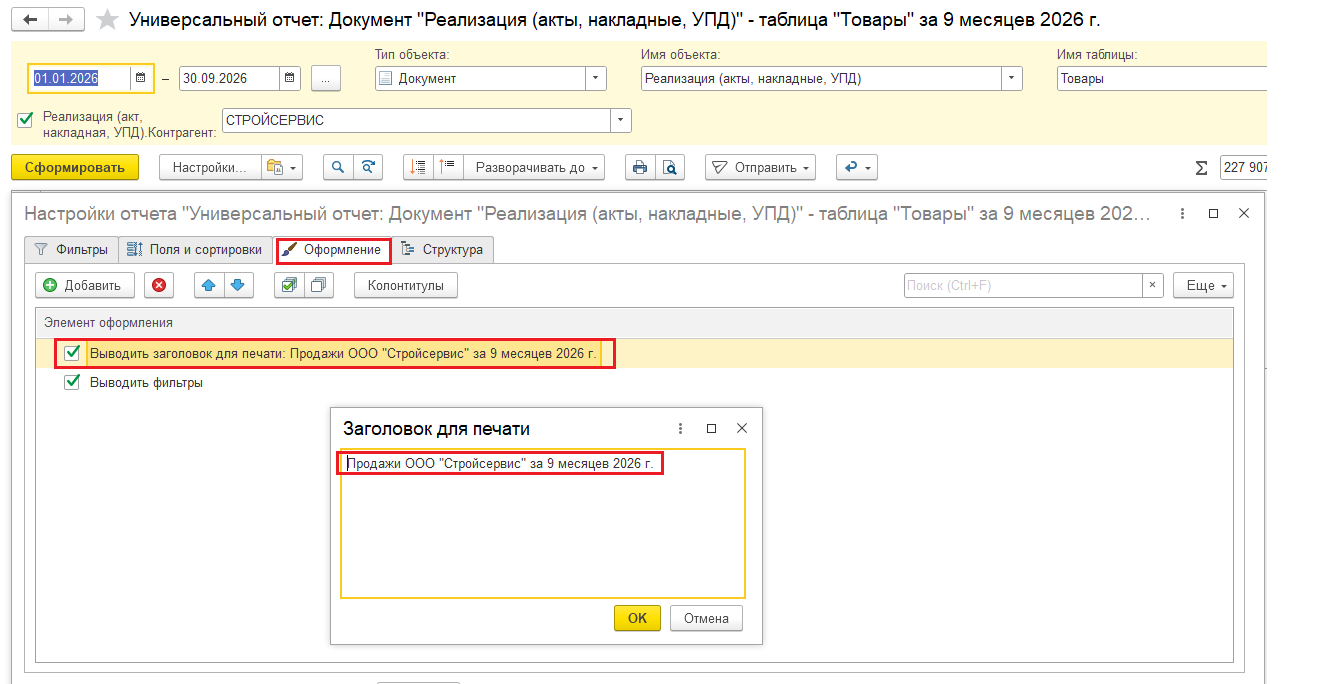
Рис. 15.
Визуально выделим ячейки по строкам документов, сумма которых больше или равна 10000,00 руб. Для этого выберем столбец, по которому будет проходить поиск, Сумма.
Установим параметры отбора (более или равно 10000,00) и выберем вариант оформления, цвет фона-розовый.
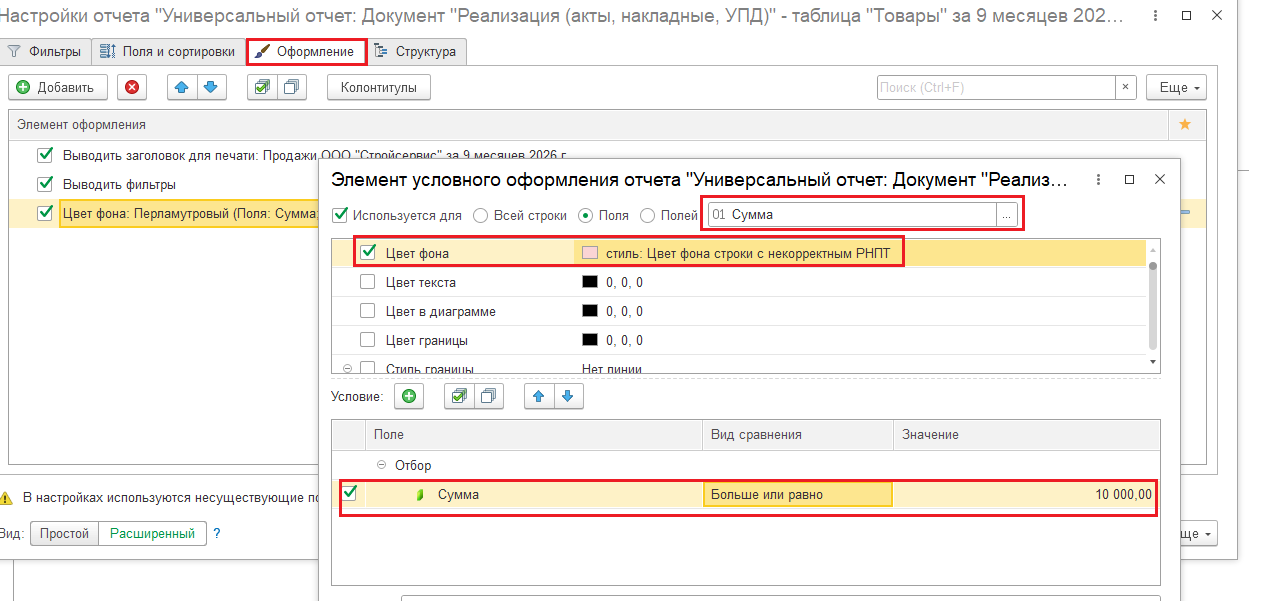
Рис. 16.
Снимем выделение цветом заголовка столбца Сумма. Для этого в этой же форме настройки оформления по кнопке Еще переходим в список и выбираем нужные параметры.
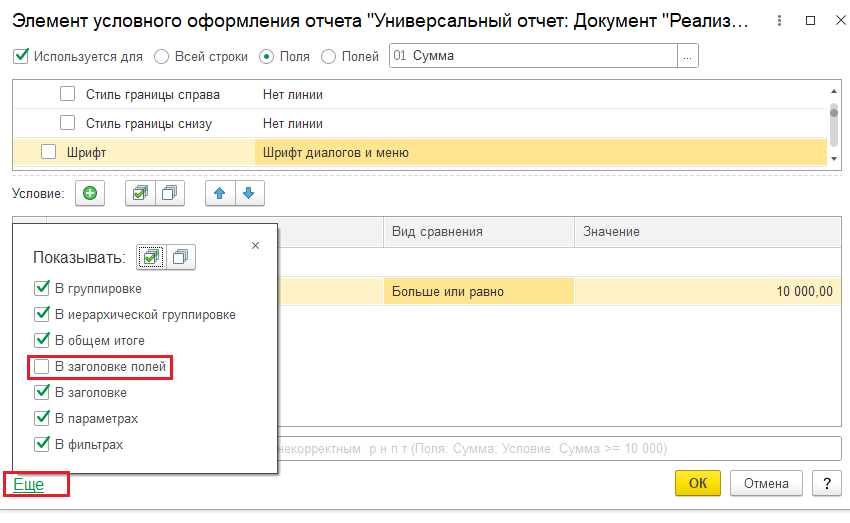
Рис. 17.
Отчет готов.
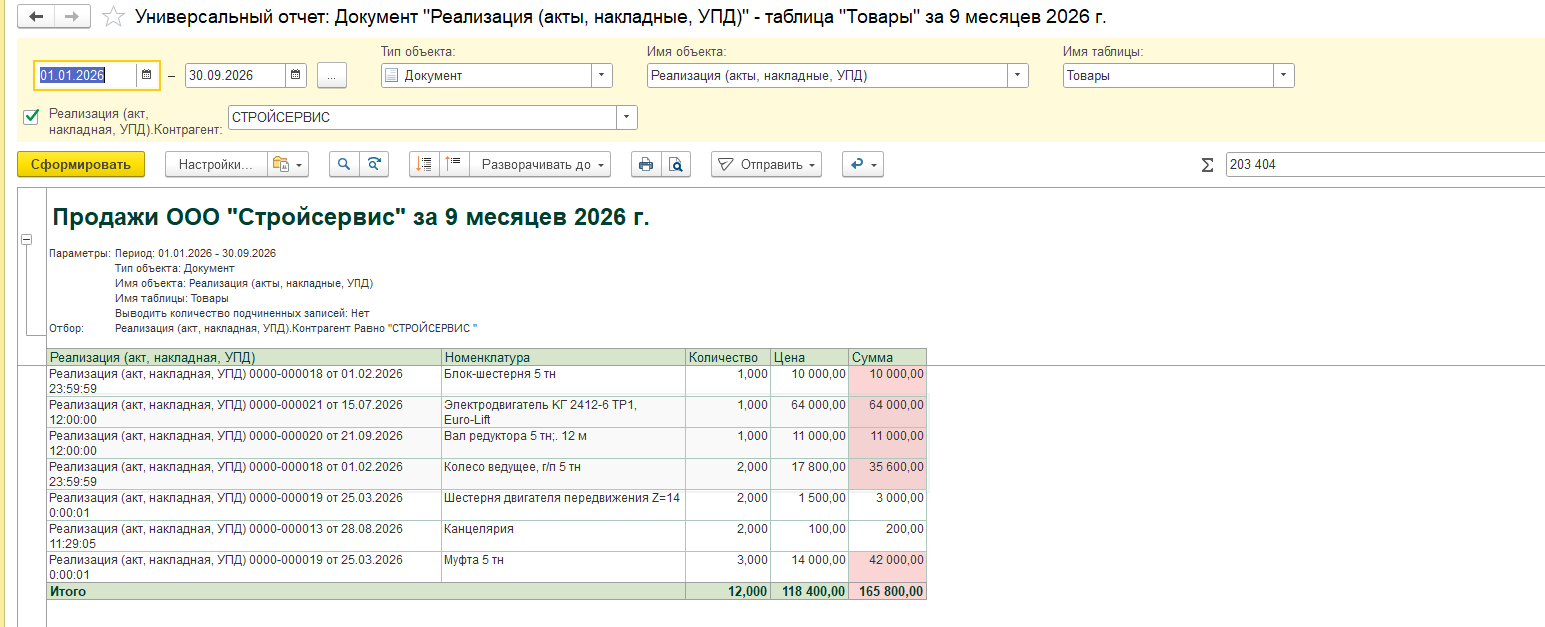
Рис. 18.
Универсальный отчет по Регистрам сведений
С помощью универсального отчета можно проверить расходы КУДиР по зарплате и налогам при УСН. Регистр накопления Расходы при УСН предназначен для анализа выполнения условий признания расходов, которые уменьшают налоговую базу по единому налогу.
На вкладке Структура удалим настройку по умолчанию и создадим собственную структуру через кнопку Добавить.
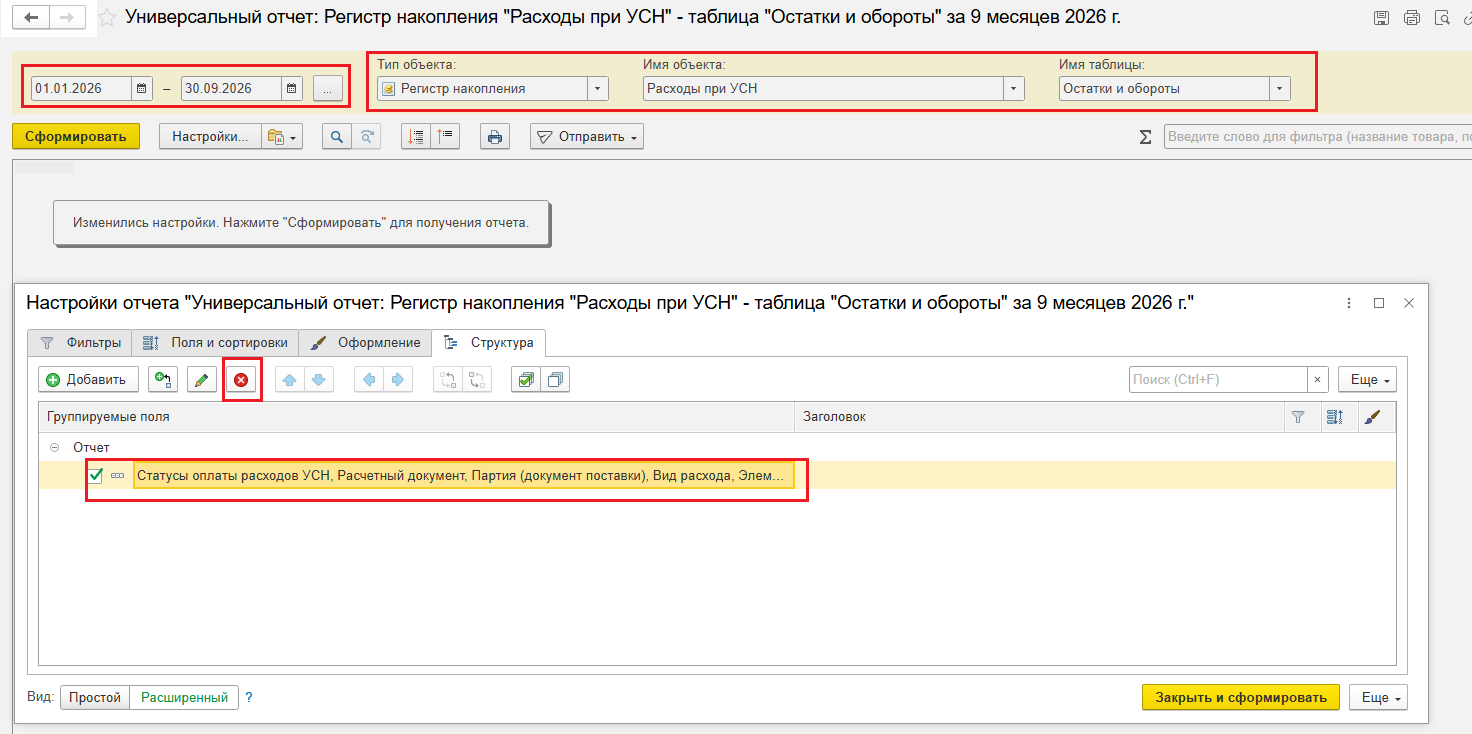
Рис. 19.
Новая настройка имеет лестничную структуру с тремя уровнями: Вид расхода, Элемент расхода и уровень Детальные записи.
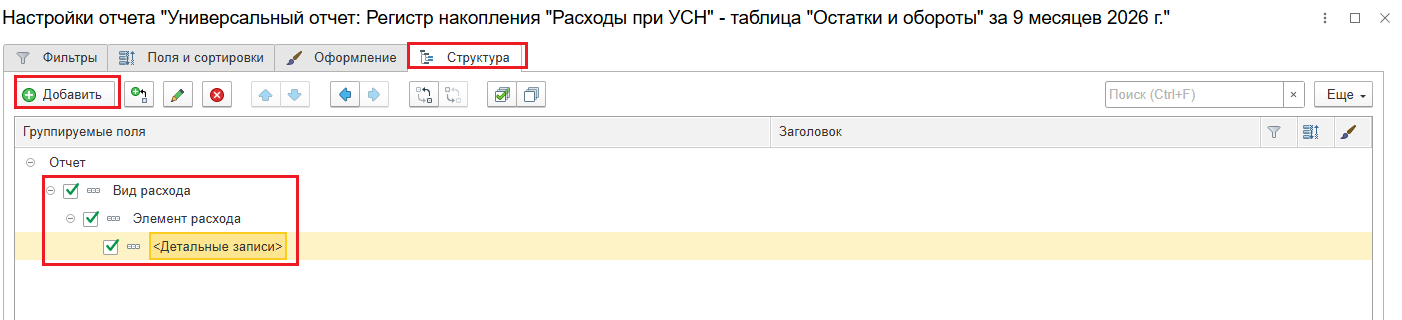
Рис. 20.
На вкладке Фильтры настроим отборы. Отбор будет осуществляться по параметру Вид расхода. Для анализа расходов по зарплате выбираем виды Зарплата и Налоги (взносы), условие В списке.
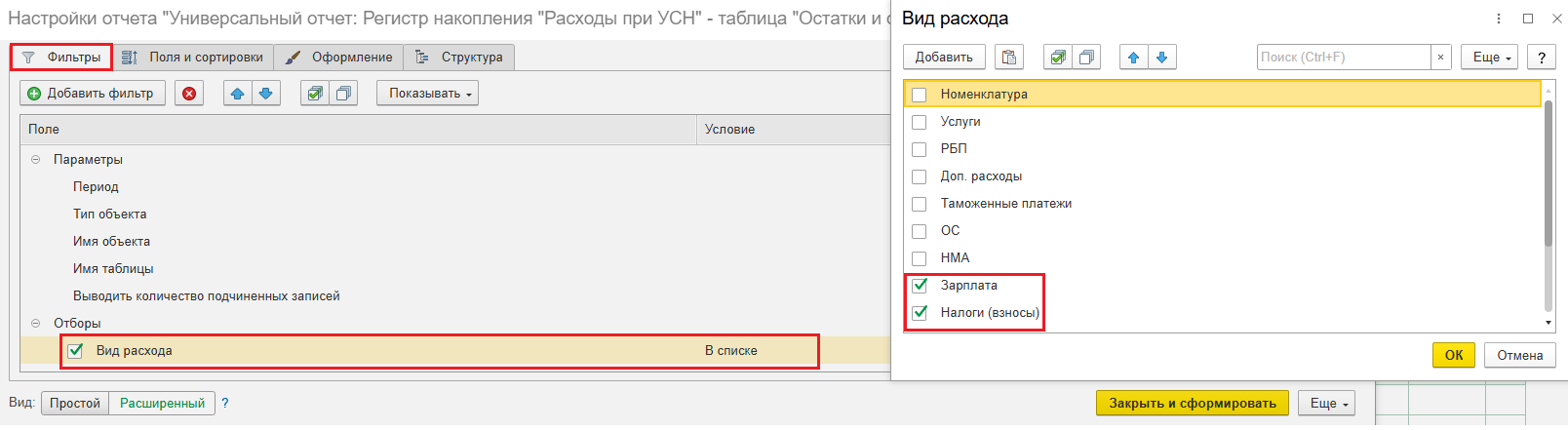
Рис. 21.
Чтобы сделать отчет компактным и удобочитаемым на вкладке Поля и сортировки отмечаем флажками те данные, которые должны отображаться в отчете.
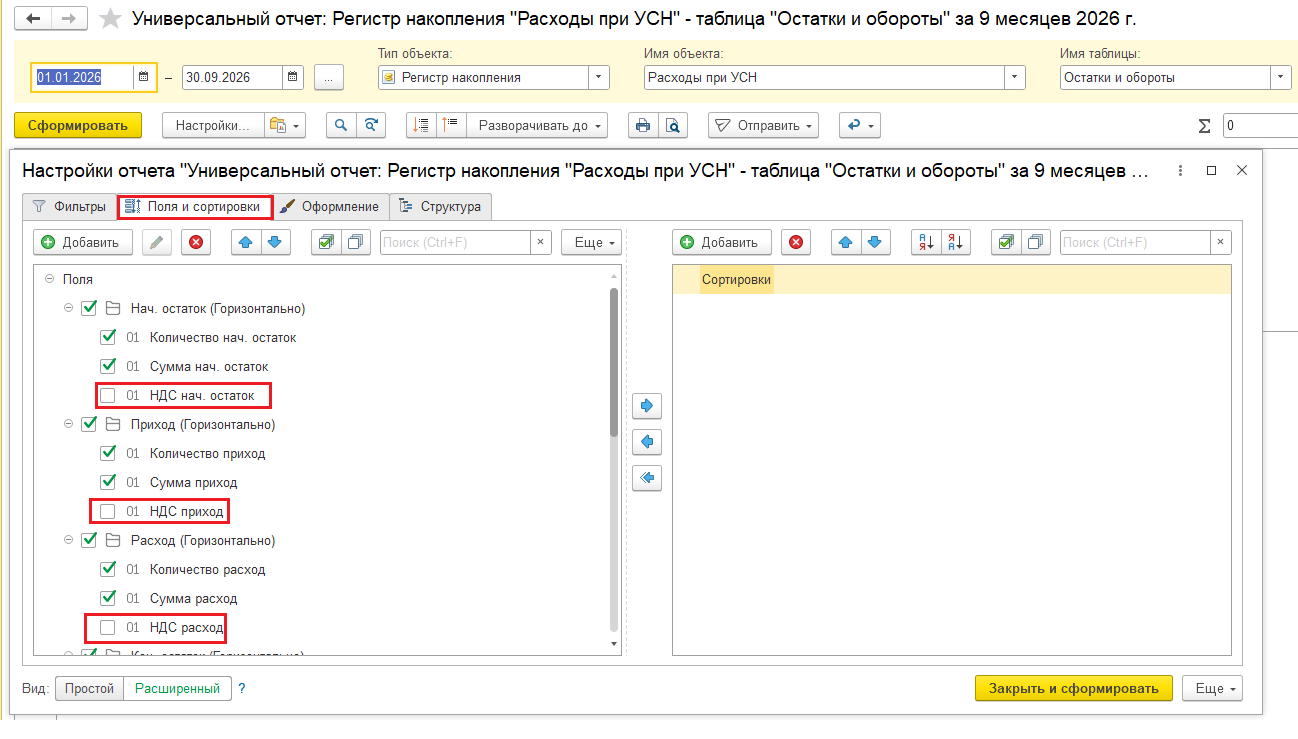
Рис. 22.
Отчет позволяет группировать данные с разной степенью детализации.
С помощью пиктограмм «-» и «+», а также кнопки Разворачивать до можно сворачивать и разворачивать записи до нужного уровня.
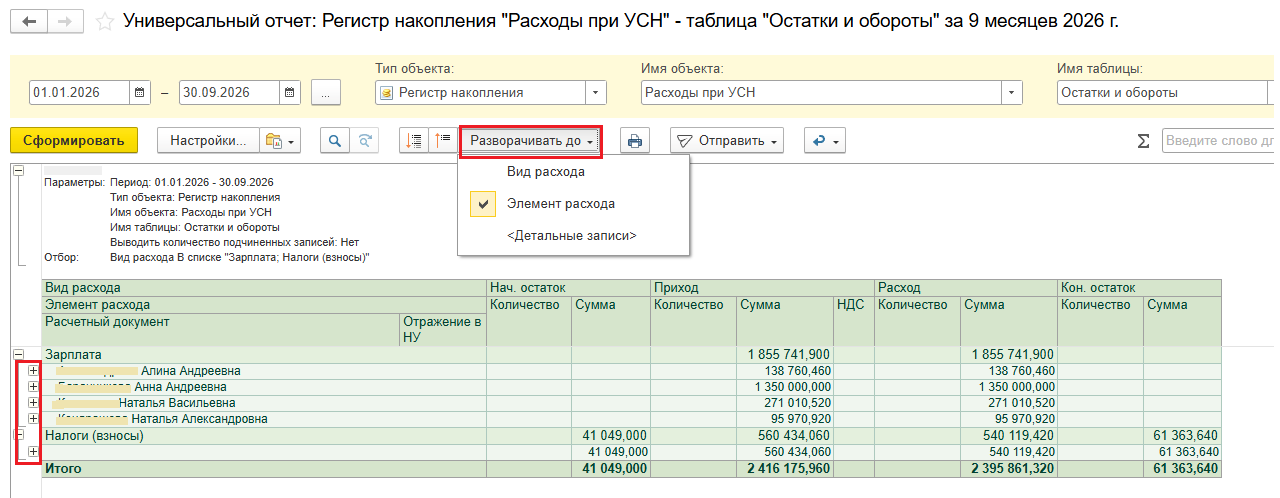
Рис. 23.
Например, по данному отчету мы видим, что расходы по зарплате полностью принимаются в налоговом учете. Записи по этому Виду расхода можно свернуть.
Расход по налогам и взносам с зарплаты в сумме 500,00 рублей не отражается в налоговом учете и имеет остаток. Левой кнопкой мыши щелкаем по строке и анализируем документ регистрации расхода и при необходимости корректируем.
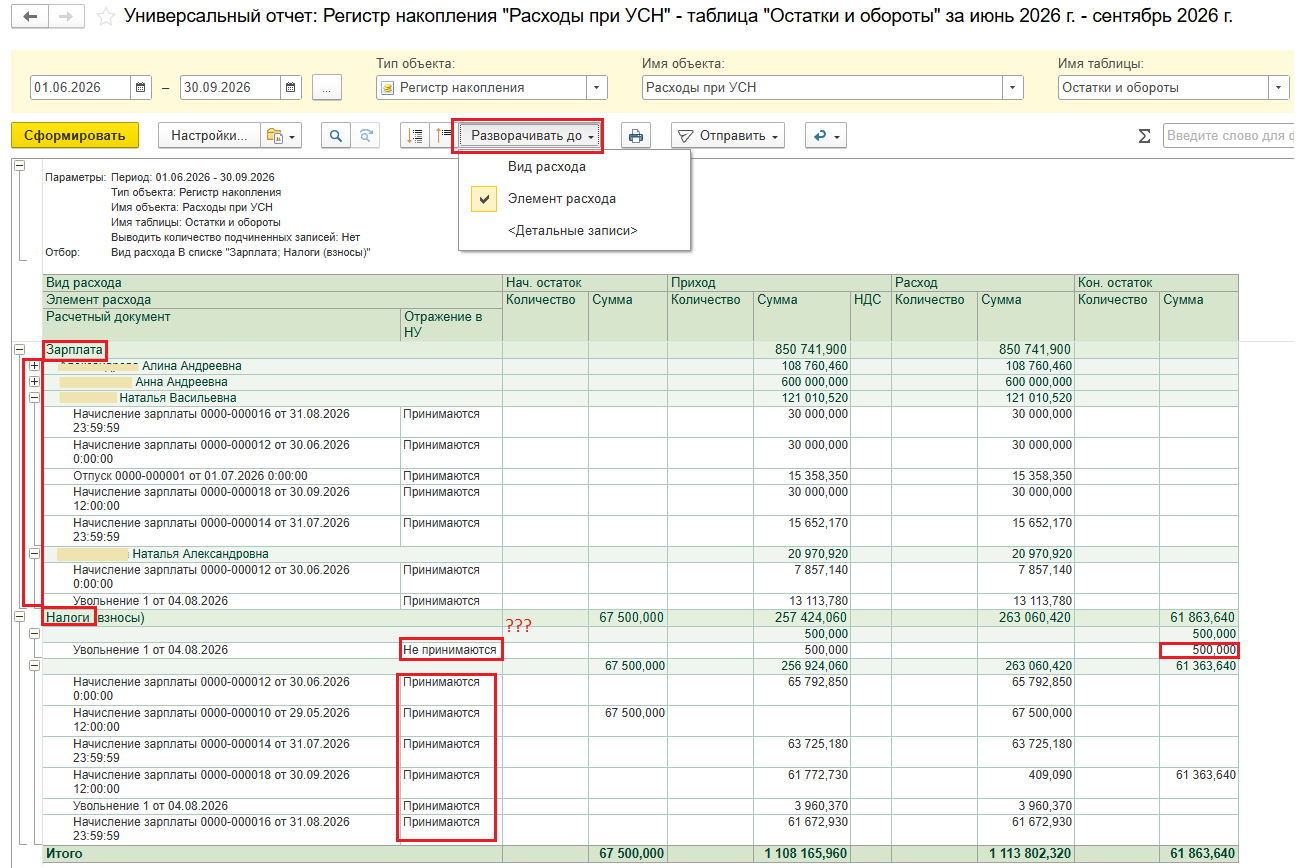
Рис. 24.
На вкладке Оформление зададим название отчета.
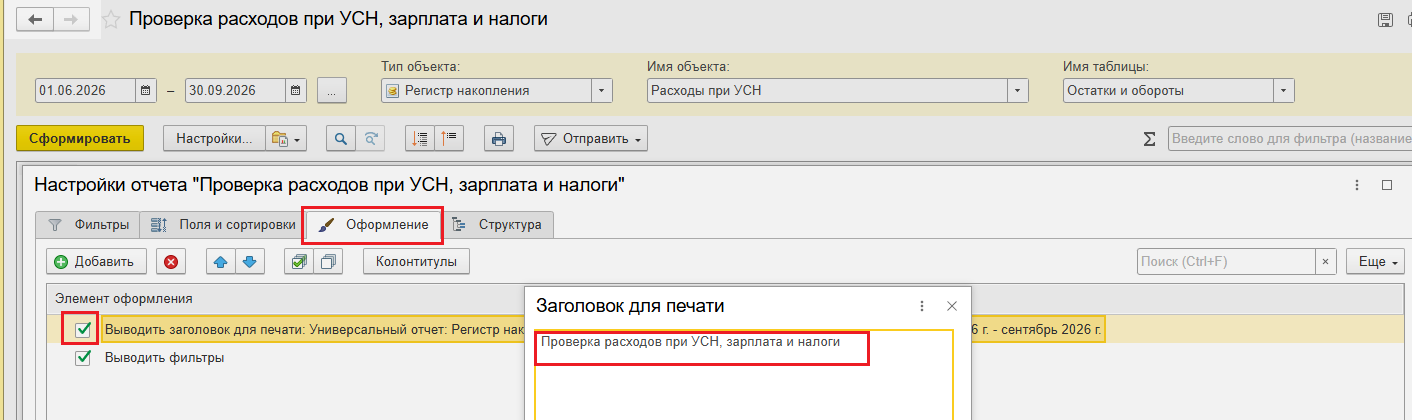
Рис. 25.
Сохраним отчет с помощью команды Настройки - Сохранить/Сохранить как.
В открывшейся форме заполним:
- Наименование - имя настройки в списке вариантов отчета;
- Назначение - место применения;
- Доступен - пользователи, у которых отображается сохраненный вариант отчета. Его можно показать Автору, Всем, пользователям, добавленным по кнопке Подобрать.
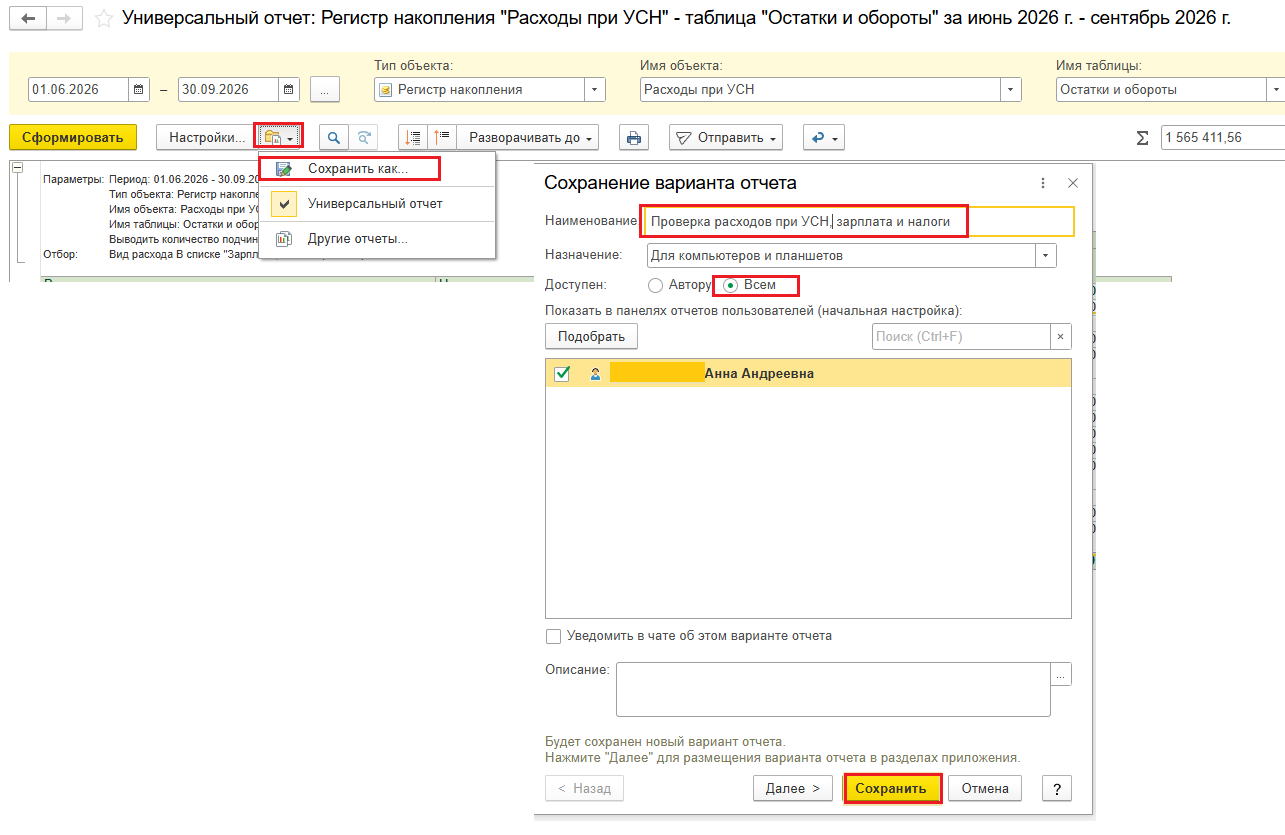
Рис. 26.
Сохраненные варианты Универсального отчета отображаются в списке вариантов отчета. Текущий вариант, с которым работает пользователь, помечается флажком.
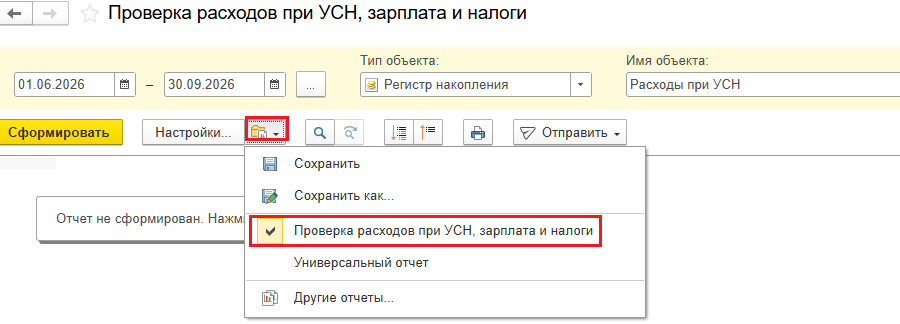
Рис. 27.
Таким образом, с помощью универсального отчета можно анализировать расходы по зарплате.
Поиск информации в отчете
Для поиска нужной информации можно воспользоваться поиском. Для этого нажмите кнопку «лупа». Результат поиска обведен желтой рамкой.
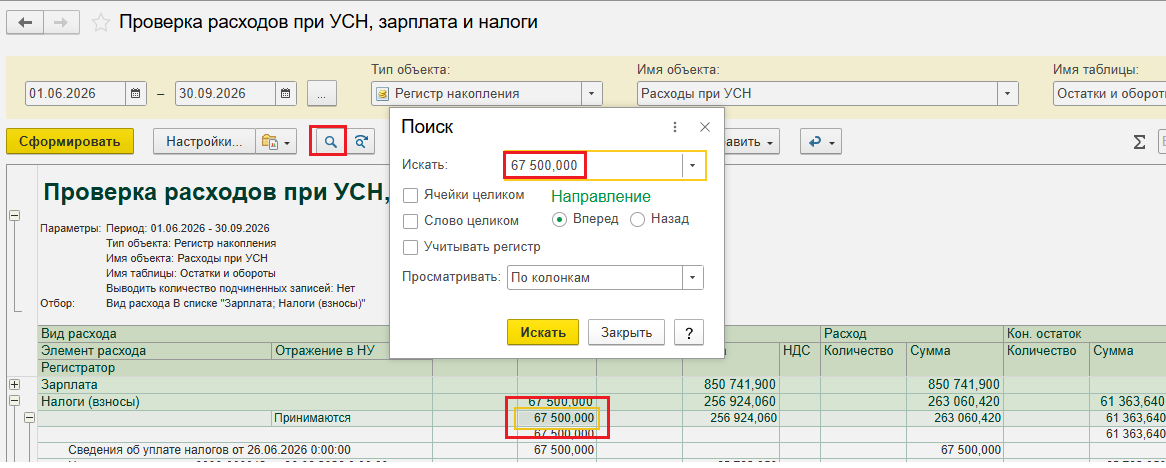
Рис. 28.
Изменение и удаление варианта отчета
Чтобы изменить название отчета или удалить варианты отчета перейдите по кнопке Еще - Варианты отчетов - Выбрать. Нажмите правую кнопку мыши и выберите пункт Изменить/Пометить на удаление.
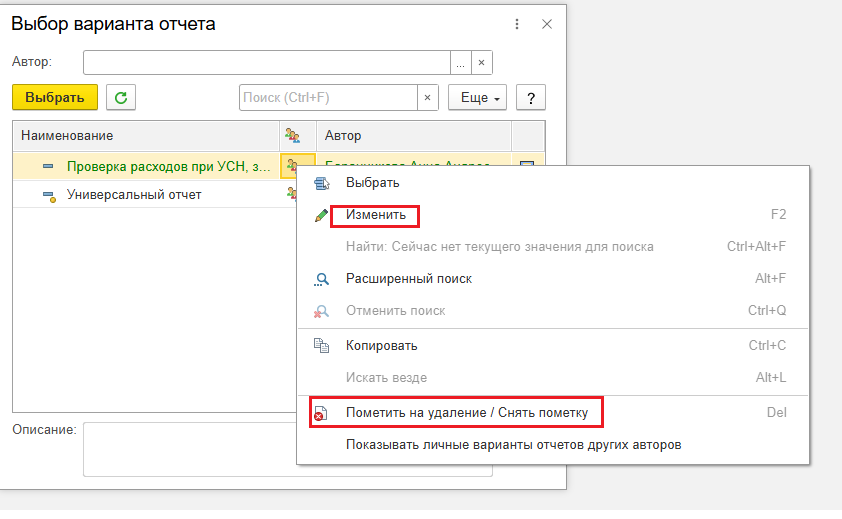
Рис. 29.
Почему выбирают нас