Документы кадровых изменений
В программе оформление перевода сотрудника (сотрудников) можно зарегистрировать разными документами, выбор зависит от условий перевода (раздел Кадры – Все кадровые документы):
- Документ Кадровый перевод – перевод внутри организации на другое место работы. Документ предназначен для отражения любых изменений (в том числе временных) условий работы сотрудника (кроме организации).
- Документ Кадровый перевод списком – перевод списком сотрудников внутри организации на другое место работы. Документ предназначен для отражения любых изменений (в том числе временных) условий работы большого количества сотрудников.
- Документ Изменение графика работы списком – перевод списком сотрудников внутри организации на другой график работы.
- Документ Перемещение в другое подразделение. Документ предназначен для регистрации в программе массового перемещения сотрудников между подразделениями, в том числе обособленными (выделенными на отдельный баланс).
- Документ Изменение плановых начислений. Если в результате перемещения сотрудников в другое подразделение меняется их оплата труда, то ее изменение следует отразить данным документом. Документ предназначен для отражения изменения условий оплаты труда (плановых начислений) нескольких сотрудников.
- Документ Назначение планового начисления. Документ позволяет назначить не только одно выбранное начисление списку сотрудников, но и позволяет назначить сотруднику одно и то же начисление несколько раз по разным основаниям.
- Документ Изменение оплаты труда. Если при массовом переводе в другое подразделение только одному сотруднику требуется изменить оплату труда, то ее изменение можно отразить данным документом.
- Документ Перевод к другому работодателю. Документ предназначен для регистрации перевода сотрудника из одной организации, входящей в состав предприятия, в другую, учет по которой также ведется в программе.
- Документ Перемещение между территориями – перевод списком сотрудников внутри организации на другую территорию.
- Документ Изменение мест работы - перевод сотрудника (сотрудников) внутри организации на другое рабочее место.
- Документ Изменение квалификационного разряда (категории) сотрудника. Документ предназначен для присвоения сотруднику разряда (категории) согласно тарифной группе, установленной для его должности (позиции штатного расписания).
Документ Кадровый перевод
Документ Кадровый перевод позволяет одновременно оформить изменение нескольких условий труда.
Рассмотрим пример
По результатам аттестации сотрудник организации Ваньков Н. Н., работающий
в подразделении «Южный цех» на должности Техника на 1/2 ставки с графиком с сокращенным рабочим днем (20-часовая рабочая неделя) и с Окладом 17 500 руб. (1/2 от 35 000 руб.), переводится с 01.06.2026 в подразделение «Северный цех» на должность Инженера с повышением месячного оклада до 40 000 руб. и графиком пятидневная 40-часовая рабочая неделя на полную ставку.
Для регистрации факта перевода сотрудника на другое место работы (внутри организации) введите документ Кадровый перевод (Раздел Кадры – Приемы, переводы, увольнения – Создать).
Заполняем документ:
- Дата документа – дата приказа;
- Дата перевода – дата начала действия. Если перевод бессрочный, то дату окончания действия не указываем;
- Организация - укажите организацию, в которой регистрируется кадровый перевод. При этом если сотрудник оформлен в обособленном подразделении, выделенном на отдельный баланс, его следует указать в качестве организации;
- Сотрудник.
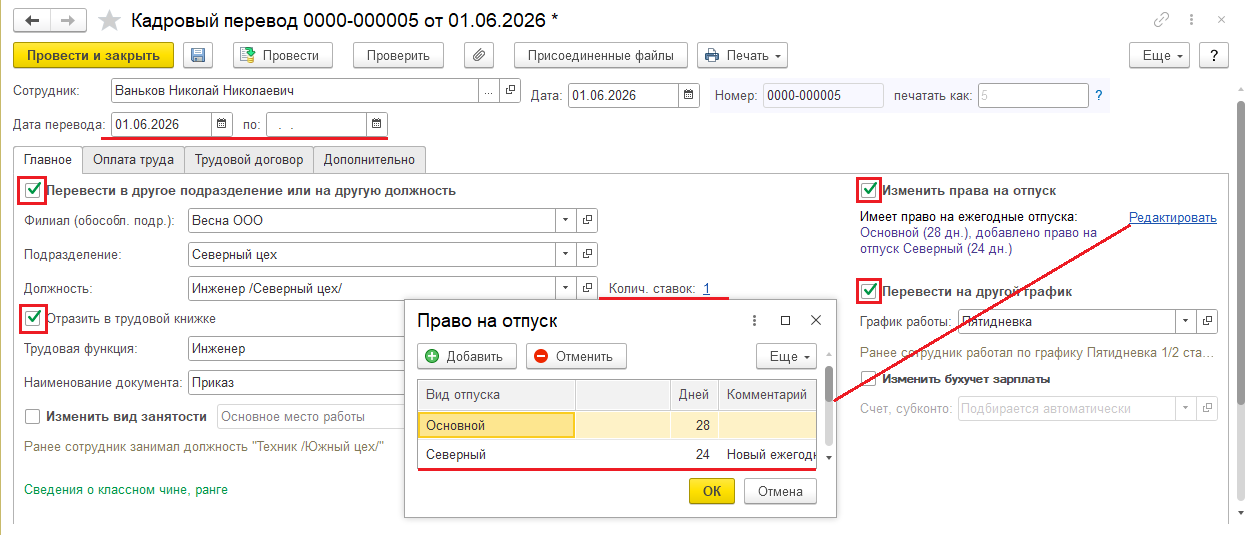
На закладке Главное установите флажок Перевести в другое подразделение или на другую должность для возможности указания новых условий при переводе. При установленном флажке поля – Филиал (обособл. подр.), Подразделение, Должность, Колич. ставок, Разряд (категория), вид занятости и территория автоматически заполнятся условиями работы, на которых сотрудник трудился до перевода:
- в поле Филиал (обособл. подр.) выберите филиал (обособленное подразделение, выделенное на отдельный баланс) из справочника Организации, если перевод сотрудника производится в другой филиал (обособленное подразделение);
- если перевод сотрудника производится в другое подразделение, в поле Подразделение выберите необходимое подразделение из одноименного справочника (раздел Настройка – Подразделения);
- в поле Должность выберите должность (если при переводе меняется должность сотрудника) из списка позиций штатного расписания справочника Штатное расписание, если в программе в настройках параметров кадрового учета (раздел Настройка – Кадровый учет) подключена возможность ведения штатного расписания. Если в программе не подключена возможность ведения штатного расписания, то новую должность сотрудника выберите из справочника Должности;
- в поле Колич. ставок укажите количество занимаемых ставок сотрудником. Данное поле появляется в документе, если в настройках параметров кадрового учета установлен флажок Используется работа по неполной ставке;
- если трудовая функция указана для должности (если не ведется штатное расписание), а также для позиции штатного расписания (если ведется штатное расписание) (закладка Дополнительно), то поле Трудовая функция заполняется автоматически. В противном случае поле заполните, при необходимости, вручную из одноименного справочника, создав соответствующий элемент. Данные указанные в этом поле будут отражены в сведениях о трудовой деятельности.
- флажок Отразить в трудовой книжке установите, если регистрируются события, которые должны быть отражены в сведениях о трудовой деятельности;
- в поле Наименование документа по умолчанию указывается Приказ. Сведения из этого поля будут отражены в сведениях о трудовой деятельности. Наименование документа в этом поле можно указать любое (например - «Распоряжение»), предварительно его добавив в список Наименования документов, открывающийся по кнопке выбора в данном поле;
- если при настройке параметров расчета зарплаты (раздел Настройка – Расчет зарплаты) выбрана возможность использования тарифных групп (установлен флажок Используются тарифные группы), то помимо должности для сотрудника можно указать его фактический разряд (категорию) согласно тарифной группе, указанной для должности (или позиции штатного расписания) в поле Разряд (категория);
- установите флажок Изменить права на отпуск, если необходимо произвести какие-либо изменения. По ссылке Редактировать в специальной форме Право на отпуск можно изменить количество дней основного отпуска, добавить новый вид отпуска или отменить. По умолчанию для каждого сотрудника указывается вид отпуска – Основной, количество дней – 28. В нашем примере добавлен Северный отпуск, согласно штатному расписанию для подразделения находящегося в особых территориальных условиях;
- установите флажок Перевести на другой график (если при переводе меняется график работы сотрудника) и выберите в поле График работы необходимый график из справочника Графики работы сотрудников (раздел Настройка – Графики работы сотрудников). Если в программе ведется штатное расписание, то график работы заполняется согласно позиции штатного расписания, но может быть изменен непосредственно в документе. При изменении графика работы выводится сообщение о пересчете ФОТ (фонда оплаты труда), даже если начисления сотрудника менять не предполагается (так как ФОТ может зависеть от нормы времени согласно графику работы).
Любые условия (в том числе график работы) могут быть изменены с любой части месяца. Если график меняется среди месяца, а новый график существенно отличается от текущего, то расчет начислений, зависящих от нормы времени, в этом месяце может не дать ожидаемого результата. В таком случае в этом месяце можно ввести документ Индивидуальный график (раздел Зарплата – Индивидуальные графики), который установит на этот месяц норму, складывающуюся из норм двух графиков. Если в настройках параметров расчета зарплаты (раздел Настройка – Расчет зарплаты) выбрана соответствующая возможность (переключатель установлен в положение Исходя из индивидуального графика работы в разделе При изменении нормы времени из-за смены графика работы не с первого числа месяца, считать норму времени), то в документе Кадровый перевод будет доступна ссылка Создать новый индивидуальный график сотрудника для ввода индивидуального графика. Тогда изменение графика может быть произведено только после того, как сотруднику будет введен индивидуальный график на этот месяц; - установите флажок Изменить вид занятости, если он меняется при переводе и выбрать из предложенного списка новый вид занятости;
- установите флажок Перевести на территорию, если перевод сотрудника производится на другую территорию. Данное поле появляется, если в настройке учетной политики организации (раздел Настройка – Организации – закладка Учетная политика и другие настройки – ссылка Учетная политика – раздел Расчет зарплаты) в разделе Краткосрочные изменения условий труда установлен флажок Использовать обособленные территории. Специфика работы некоторых предприятий предполагает выполнение сотрудниками работ на различных территориях (удаленные офисы или участки, вахтовые поселки, морские суда, скважины и др.). При этом территории могут быть как постоянными для сотрудника, так и меняться с некоторой периодичностью (даже в пределах рабочего дня). От территории может зависеть, например, расчет страховых взносов (как дополнительных, так и основных), страховой стаж для отчетности в ПФР, права на отпуска, учет НДФЛ для уплаты в различные ИФНС, оплата труда – районный коэффициент, северная надбавка, надбавка за вредность и др. При использовании обособленных территорий появляется возможность описать территории, работу на которых требуется отличать с той или иной целью. При этом структура территорий не связывается со структурой подразделений, территории описывают в отдельном справочнике. Аналогично карточке подразделения в карточке территории указываются ее особенности, которые будут влиять на расчет и учет для работающих на этой территории;
- если в настройках штатного расписания (раздел Настройка - Кадровый учет - ссылка Настройка штатного расписания) выбрана возможность бронирования позиций (установлен флажок Использовать бронирование позиций), то при оформлении документа можно указать, что выбранная позиция забронирована указанным сотрудником. Эта позиция будет считаться занятой (отражается в отчете по штатному расписанию), но переведенным на нее сотрудник считаться не будет. После того, как принято решение о фактическом начале работы сотрудника, признак бронирования в документе следует снять и дооформить его обычным образом.
- если необходимо выполнить временный перевод сотрудника с работы, дающей право на досрочное назначение пенсии, на работу, не дающую такое право, при этом данный период должен быть отражен в стаже ПФР с кодами «МЕСЯЦ» или «МЕДНЕТРУД», то установите флажок На период перевода сохранять льготный стаж ПФР и в поле Вид стажа ПФР укажите Перевод по произв. необходимости на срок не более одного месяца с работы, дающей право на досрочную пенсию, на другую работу, не дающую на это право (перевод работника с работы, дающей право на досрочное назначение трудовой пенсии по старости, на другую работу, не дающую права на указанную пенсию, в той же организации по производственной необходимости на срок не более одного месяца в течение календарного года (код в отчетности «МЕСЯЦ») или Перевод беременной женщины с работы, право на досрочную пенсию, на работу, исключающую воздействие неблагоприятных производственных факторов (период работы, соответствующий переводу в соответствии с медицинским заключением беременной женщины по ее заявлению с работы, дающей право на досрочное назначение трудовой пенсии по старости, на работу, исключающую воздействие неблагоприятных производственных факторов, а также период, когда беременная женщина не работала до решения вопроса о ее трудоустройстве в соответствии с медицинским заключением (код в отчетности «МЕДНЕТРУД») (постановление Правления ПФ РФ от 06.12.2018 № 507п).
В нашем примере в документе Кадровый перевод установим флаг Перевести в другое подразделение, выбирем подразделение «Северный цех» и должность – «Инженер», указываем полную ставку – 1.

Не знаете с чего начать?
Для отражения в отчете ЕФС-1 подраздел 1.1. Сведения о трудовой деятельности мероприятия по кадровому переводу установим флаг Отразить в трудовой книжке.
Флаг Право на отпсук установился автоматически, так как для позиции штатного расписания Инженер Северного цеха, в отличии от Техника Южного цеха, предусмотрен Северный отпуск.
Флаг Перевести на другой график установился автоматически, так как для позиции штатного расписания Инженер Северного цеха график работы отличается от текущего графика сотрудника.
Изменения в системе оплаты труда в связи с переводом регистрируются на закладке Оплата труда. Если в программе не подключена возможность ведения штатного расписания, табличная часть автоматически заполняется действующими плановыми начислениями сотрудника.
Для изменения действующих плановых начислений и/или изменения значения показателей для их расчета, для добавления новых плановых начислений (новых условий) необходимо, чтобы был установлен флажок Изменить начисления.
Действующие плановые начисления нельзя непосредственно удалить из таблицы, при необходимости их можно отметить как отмененные, нажав на кнопку Отменить.
Для добавления новых плановых начислений используйте кнопку  Добавить. Если необходимо изменить только размер планового начисления, укажите только новый размер.
Если в программе подключена возможность ведения штатного расписания, то табличная часть заполняется плановыми начислениями и их размерами согласно позиции штатного расписания, но могут быть изменены непосредственно в документе.
При вводе еще одной строки с новым начислением, программа сообщит, что изменение лучше отразить одной строкой. Чтобы объединить строки с одинаковыми начислениями в табличной части документа, нажмите на кнопку Еще - Объединить строки одинаковых начислений.
В разделе Доп. тарифы, коэффициенты можно указать дополнительные начисления, отличные от основной ставки (дополнительные тарифные ставки, которые впоследствии могут использоваться в каких-либо расчетах для этого сотрудника). Данный раздел также заполняется по кнопке Добавить.
В поле ФОТ автоматически подсчитывается фонд оплаты труда сотрудника (ФОТ).
В поле Порядок пересчета можно указать порядок пересчета месячной тарифной ставки (должностного оклада) в часовую ставку для оплаты сверхурочных часов работы, работы в выходные и праздничные дни (и в других аналогичных случаях). По умолчанию указывается порядок перерасчета, который установлен в настройках параметров расчета зарплаты (раздел Настройка – Расчет зарплаты).
Установите флажок Учитывать при индексацию заработка, если изменение начислений в данном документе следует учитывать как индексацию заработка. При этом коэффициент индексации указывается автоматически в одноименном поле.
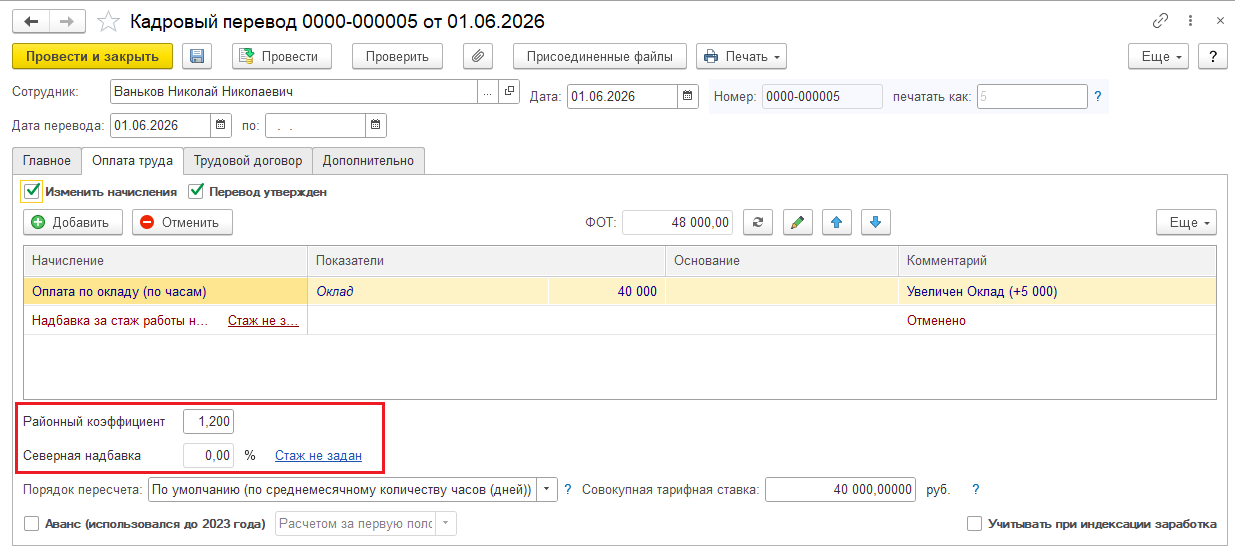
В нашем примере для сотрудника список начислений заполнился согласно настройкам выбранной позиции штатного расписания, в том числе добавлены виды начислений Районный коэффициент и Северная надбавка, ставка Оклада увеличена, Надбавка за стаж работы на предприятии отменена.
На закладке Трудовой договор установите флажок Изменить сведения о договоре, если необходимо внести какие-либо изменения в трудовой договор. В соответствующих полях внесите изменения:
- установите флажок Срочный трудовой договор до и укажите дату окончания договора, если договор срочный. Дата окончания договора отражается в печатной форме трудового договора. Договор может быть оформлен как на определенный (срочный), так и неопределенный срок (бессрочный). Если в трудовом договоре не указан срок его действия, то договор считается заключенным на неопределенный срок;
- в поле Основание срочного договора выберите основание срочного договора из справочника Основания заключения срочных трудовых договоров;
- в поле Срок заключения договора при необходимости можете указать срок заключения договора;
- согласно ст. 295 ТК РФ сотрудникам, занятым на сезонных работах, предоставляются оплачиваемые отпуска из расчета два рабочих дня за каждый месяц работы (аналогично сотрудникам, заключившим трудовой договор на срок до двух месяцев). Для поддержки этого положения установите флажок Для выполнения сезонных работ, независимо от выбранного основания срочного трудового договора. Сотрудникам, трудовой договор которых отмечен этим признаком, право на отпуск будет рассчитываться исходя из расчета «два рабочих дня за каждый месяц работы»;
- в полях Оборудование рабочего места и Иные условия при необходимости можно указать дополнительную информацию об условиях договора, связанную со спецификой работы и в соответствии с правилами охраны труда и техникой безопасности;
- в поле Основание представителя укажите при необходимости, на основании каких документов лицо, представляющее работодателя в его отсутствие или по каким-либо другим причинам, может подписывать трудовой договор (например, доверенность).
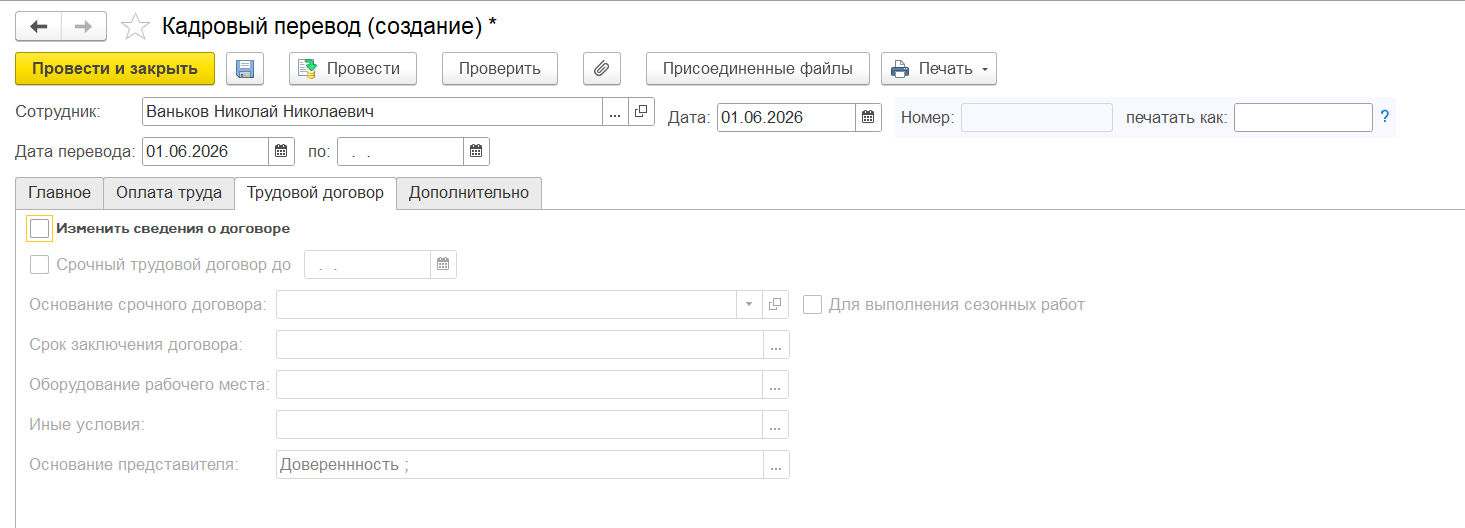
В нашем примере нет изменений по трудовому договору, флаг Изменить сведения о договоре не устанавливаем.
На закладке Дополнительно:
- в поле Причина перевода заполните причину перевода на другое место работы;
- в поле Основание перевода заполните основание перевода. Причина и основание перевода используются при формировании печатной формы приказа о переводе;
- поле Руководитель автоматически заполняются фамилией, именем, отчеством, должностью руководителя организации из справочника Организации (раздел Настройка – Организации – закладка Учетная политика и другие настройки – ссылка Ответственные лица) на основании сведений об ответственных лицах организации и используются для расшифровки подписи в печатной форме приказа о переводе;
- нажмите на ссылку Исправить, если необходимо внести исправление в документ уже после его проведения.
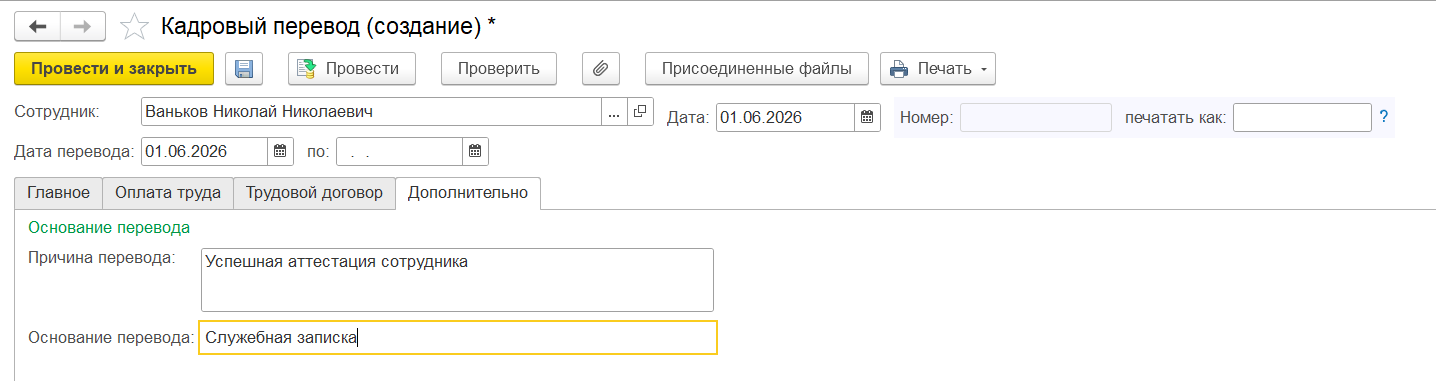
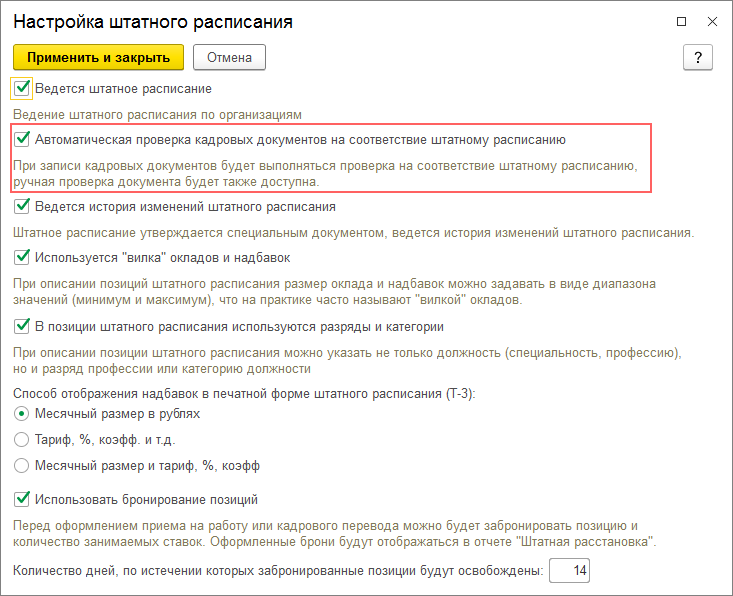
Кнопка Провести. Если в программе ведется штатное расписание, будет доступна кнопка Проверить, которая позволяет проверить документ на соответствие ему. При проведении документ может проверяться автоматически на соответствие штатному расписанию, если в настройке штатного расписания (раздел Настройка - Кадровый учет - ссылка Настройка штатного расписания) установлен флажок Автоматическая проверка кадровых документов на соответствие штатному расписанию. Если свободных ставок нет, программа выдаст сообщение о невозможности такого перевода.
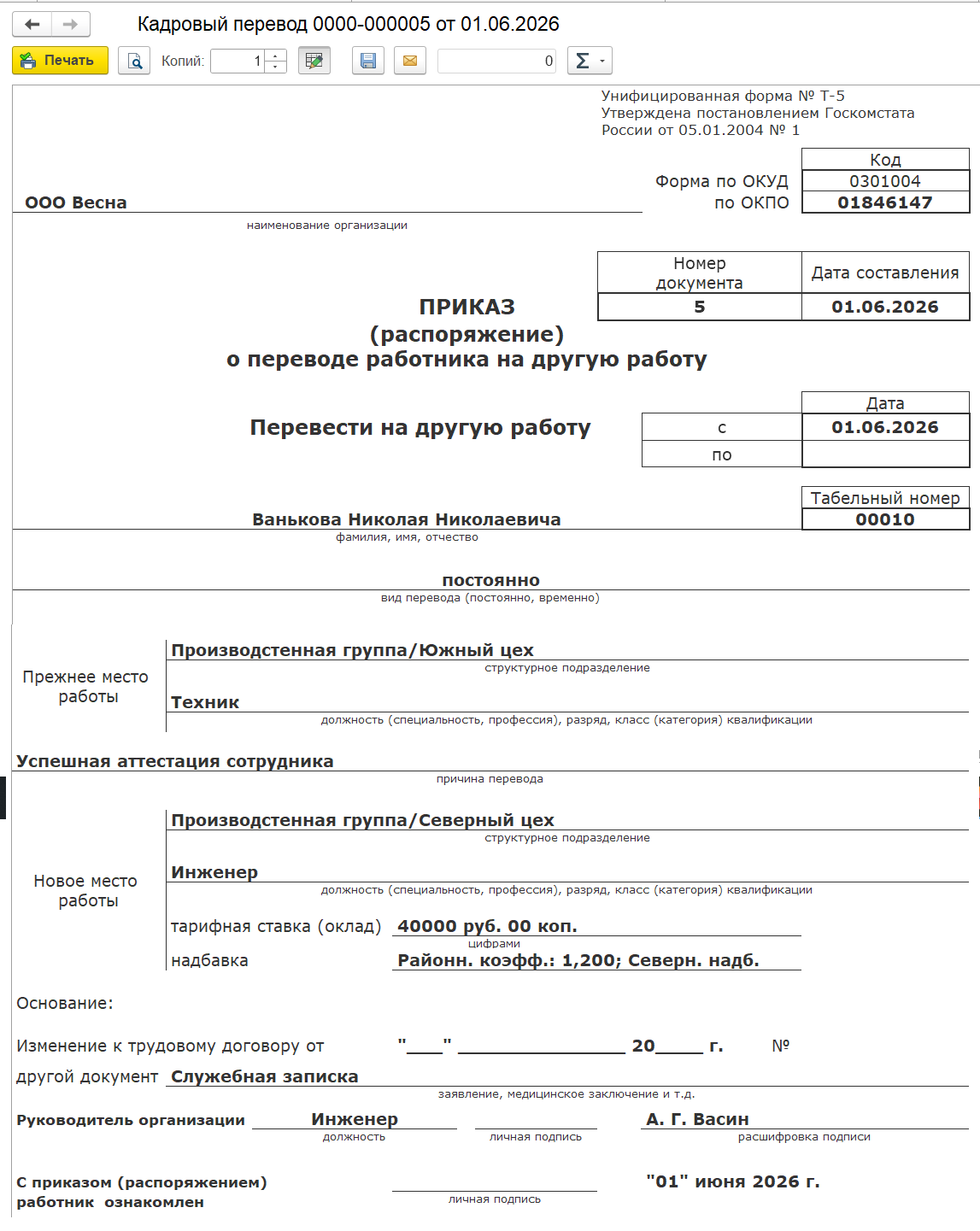
По кнопке Печать - Приказ о переводе (Т-5) можно сформировать и вывести на печать приказ о переводе по унифицированной форме № Т-5.
Таким образом документ Кадровый перевод – универсальный документ, позволяющий отразить любые кадровые изменения, а также изменить плановые начисления сотрудника.
Документы изменения оплаты труда
В 1С:ЗУП представлено несколько документов изменения оплаты труда:
- Кадровый перевод позволяет изменять начисления сотрудника, как в связи с кадровым переводом на новую должность (в новое подразделение, на новый график и т.д.), так и просто изменять оплату труда для одного сотрудника. Кадровый перевод также имеет списочный вариант.
- Изменение оплаты труда — документ, предназначенный специально для изменения оплаты труда по одному сотруднику. Документом Изменение оплаты труда можно добавить, изменить, отменить несколько начислений для одного сотрудника.
- Изменение плановых начислений позволяет изменить начисления одновременно группе сотрудников. С помощью этого документа также можно провести индексацию заработной платы сразу всем сотрудникам организации. Наиболее универсальный документ для изменений, поможет изменить любые начисления для любого количества сотрудников.
- Назначение планового начисления /Прекращение планового начисления - Если нужно изменить только одно начисление для сотрудника или группы сотрудников, подойдет документ Назначение планового начисления. И затем - Прекращение планового начисления, если оно было временным.
Каждый из них в конечном итоге создает записи об изменении плановых начислений сотрудников в одних и тех же регистрах сведений: Плановые начисления и Плановые начисления интервальный. Но каждых из перечисленных документов применяется в зависимости от необходимых изменений: одному или группе сотрудников; изменение значений показателей группе сотрудников или показателей для нескольких начислений; назначение, изменение или прекращение действия начислений.
Все вышеперечисленные документы можно создать в разделе Кадры или Зарплата - Изменение оплаты сотрудников.
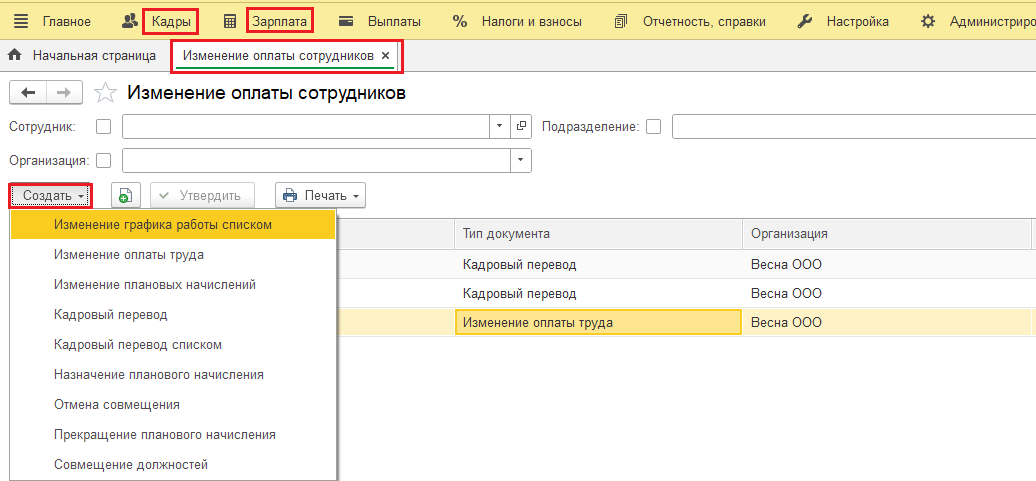
С документом Кадровый перевод мы уже ознакомились. Рассмотрим другие документы по изменению плановых начислений сотрудников.
Документ Изменение оплаты труда
Документ предназначен для изменения действующих начислений сотрудника с определенной даты на постоянный срок.
Он позволяет не прибегать к вводу документа Кадровый перевод в случае, если сотруднику требуется изменить только такие условия.
Работа с документом не отличается от работы с документом Кадровый перевод в соответствующей его части.
Рассмотрим пример
Для примера сотруднице Торгового цента Сидоровой Т. Н. назначим с 1 марта Надбавку за стаж работы на предприятии.
Если изменение оплаты труда нужно зарегистрировать не группе сотрудников, а единично, то удобно использовать документ Изменение оплаты труда.
Раздел Кадры или Зарплата – Изменение оплаты сотрудников – Создать - Изменение оплаты труда.
Указываем:
- Дата изменения – 1 марта;
- Организация;
- Сотрудник – Сидорова Т. Н. После выбора сотрудника в табличной части документа будут отражен текущие начисления сотрудника;
- Дата и номер приказа.
По кнопке Добавить добавляем вид начисления Надбавку за стаж работы на предприятии. Данный вид начисление не имеет вводимых показателей, процент надбавки рассчитывается от стажа сотрудника.
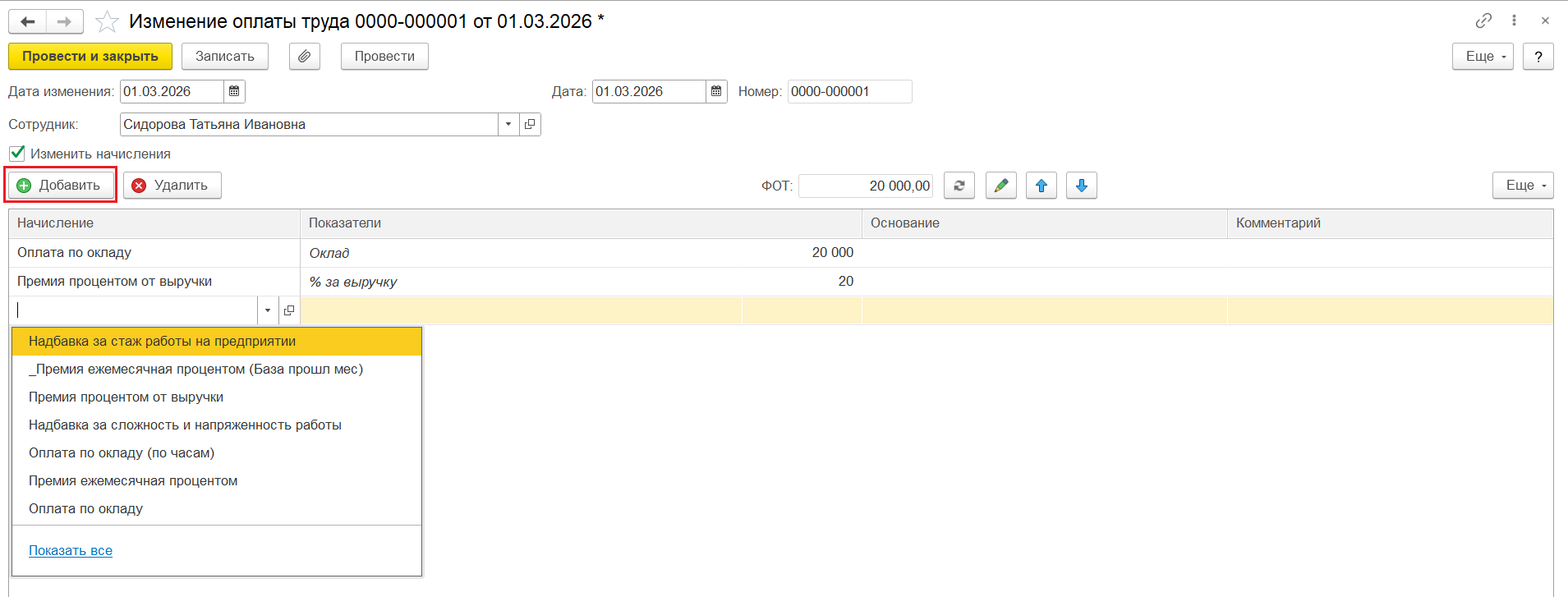
Введем стаж сотрудника от даты приема. Для этого откроем карточку сотрудника (из документа или справочника Сотрудники раздела Кадры), перейдем по ссылке Трудовая деятельность. Для Стажа работы на предприятии установим переключатель С момента приема на работу и запишем.
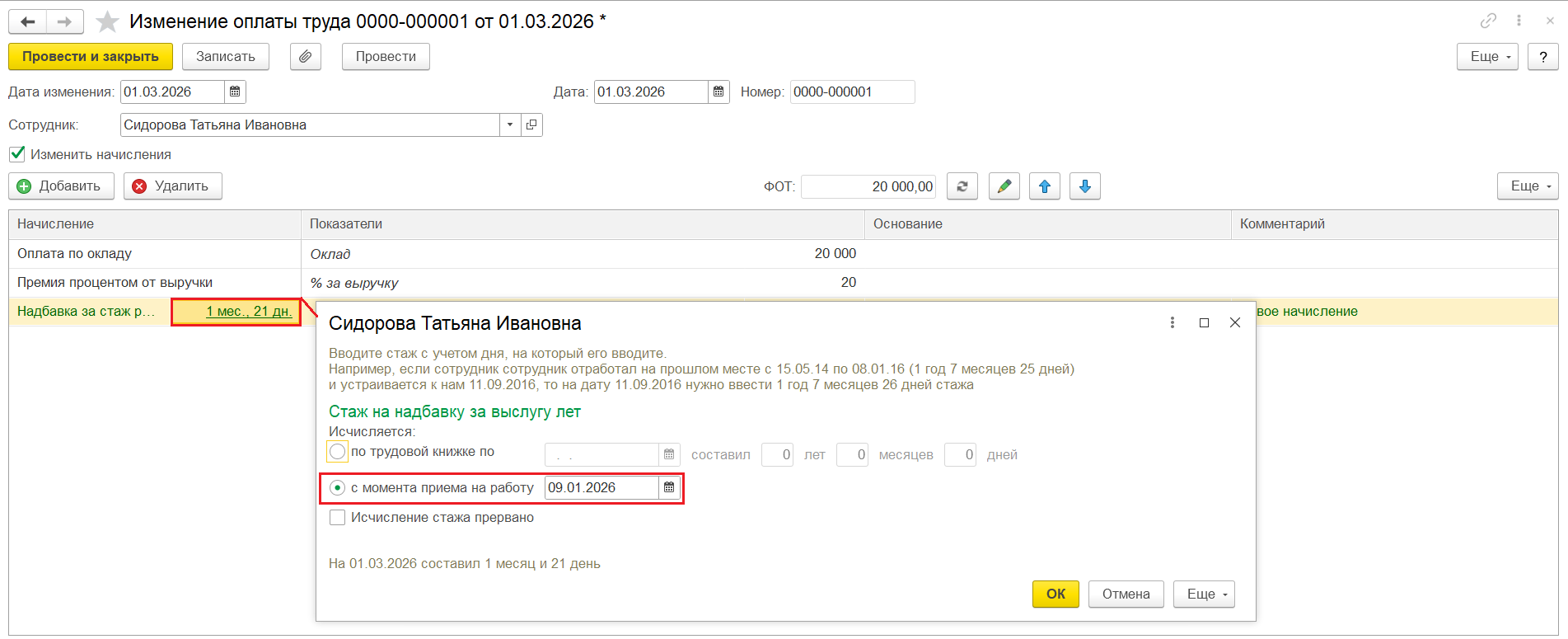
Документ проведем по одноименной кнопке.
Документ не имеет печатной формы.
Документ Изменение плановых начислений
Документ предназначен для отражения изменения условий оплаты труда (плановых начислений) нескольких сотрудников и для индексации заработка сотрудников, может действовать срочно.
Заполняем документ:
- Дата документа – дата приказа;
- Организация - укажите организацию, в которой регистрируется кадровый перевод. При этом если сотрудник оформлен в обособленном подразделении, выделенном на отдельный баланс, его следует указать в качестве организации;
- Сотрудник.
В поле Подразделение укажите структурное подразделение, если требуется изменить начисления или произвести индексацию сотрудникам конкретного подразделения. При заполнении данного поля документ будет заполнен только сотрудниками этого подразделения.
В поле Дата изменения укажите дату изменения начислений сотрудникам. Если сотрудникам вводятся изменения на определенный срок, то установите флажок Срочное изменение начислений и в поле по укажите окончание периода изменения начислений. Если необходимо указать разные даты изменений для сотрудников, то установите флажок Разные строки для разных сотрудников. Эти даты будут автоматически отражаться в таблице. Даты в таблице можно изменить - именно они будут учтены при назначении начислений сотрудникам. Изменение дат в шапке документа при уже заполненной таблице не приводят к их изменению. Для обновления дат в таблице документ необходимо перезаполнить.
Если необходимо зарегистрировать индексацию заработка сотрудников установите флажок Учитывать как индексацию заработка. флажок появляется в документе, если в настройках расчета зарплаты указано, что выполняется индексация заработка сотрудников.
Флаг «Учитывать повышение заработка при индексации» - это не сама индексация, а механизм, который связывает два сценария: когда вы массово индексируете зарплаты (по организации или подразделению) и когда для конкретного сотрудника отдельно повышают оклад.
Табличная часть документа заполняется автоматически по кнопке Заполнить всеми сотрудниками выбранного подразделения. Также сотрудников можно добавить (подобрать) по кнопке Подбор. По умолчанию для заполнения предлагаются сотрудники, работающие на указанную дату в поле Дата изменения.
В табличной части для просмотра и изменения доступны показатели плановых начислений выбранных сотрудников, которые в настройках расчета зарплаты отмечены как определяющие состав совокупной тарифной ставки. При необходимости изменить видимость колонок можно через меню Еще таблицы (пункт Отображаемые показатели). По кнопке Заполнить показатели можно автоматически заполнить показатели одинаковым значением для всех сотрудников (Фикс. значение), но и изменить уже заполненные в таблице значения с помощью математических операций.
Если требуется не только изменить показатели уже назначенных сотрудникам плановых начислений, но и добавить всем сотрудникам новое начисление или прекратить действующее, то, можно воспользоваться командами Добавить начисление всем сотрудникам или Удалить начисление у всех сотрудников в меню Еще таблицы.
При нажатии на ссылку в колонках ФОТ или Начисления можно просмотреть или отредактировать начисления и ФОТ каждого сотрудника в отдельности. Колонки становятся доступны по кнопке Сведения о ФОТ и начислениях, расположенной над таблицей.
Кнопка Провести и закрыть.
Для примера всем сотрудникам Производственной группы с 1 марта по 30 апреля назначим начисление Надбавку за сложность и напряженность работы в размере 10%.
Для назначения начислений группе сотрудников удобен документ Изменение плановых начислений (Раздел Кадры или Зарплата – Изменение оплаты сотрудников – Создать - Изменение плановых начислений).
Заполняем:
- Дата изменения – с 1 марта по 30 апреля;
- Организация;
- Подразделение – Производственная группа;
- Дата и номер приказа.
Далее по кнопке Заполнить, таблица заполнится всеми сотрудниками выбранного подразделения актуальными на дату документа.
В документе Изменение плановых начислений по кнопке Начисления – Добавить начисление всем сотрудникам выберем двумя кликами вид начисления Надбавку за сложность и напряженность работы, далее по кнопке ОК.
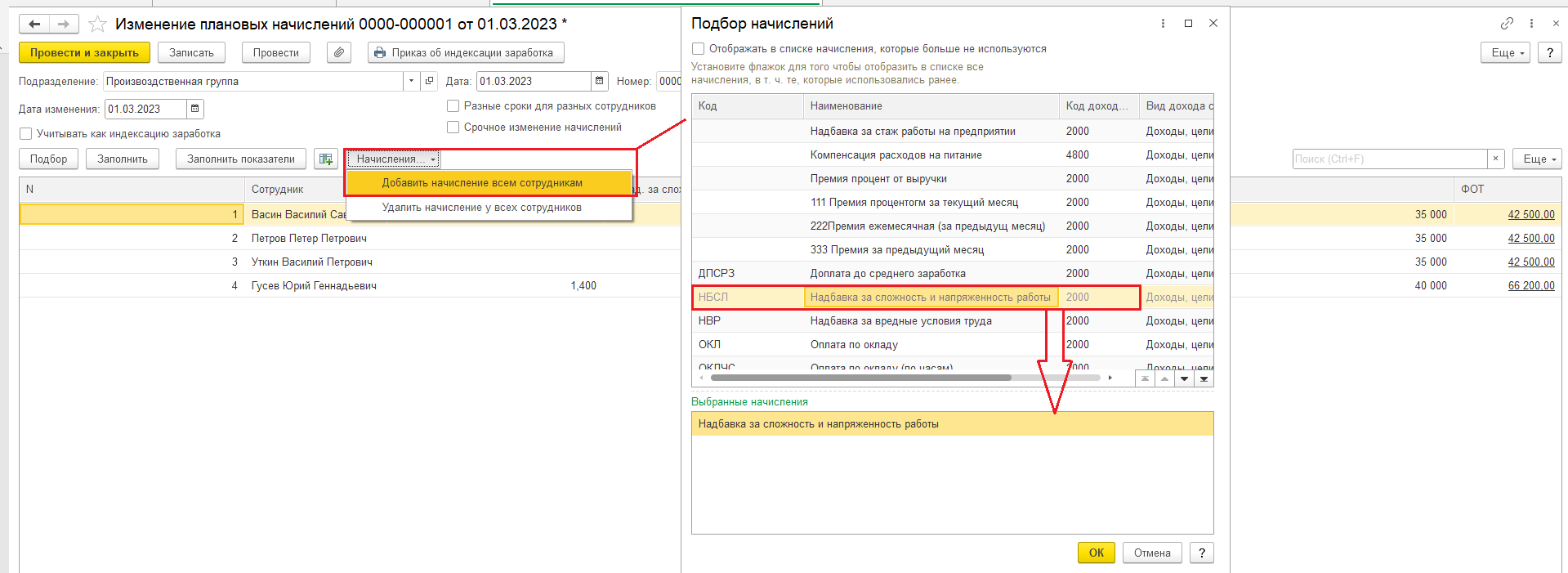
В табличной части документа появится колонка по соответствующему показателю, требуется его заполнить.
Наиболее простой способ заполнить показатель одним значением всем сотрудникам по кнопке Заполнить, а после изменить значение для некоторых сотрудников, если требуется.
В форме Заполнение показателей, установим флажок для % Надб. за сложность и укажем значение – 10, далее по кнопке ОК.
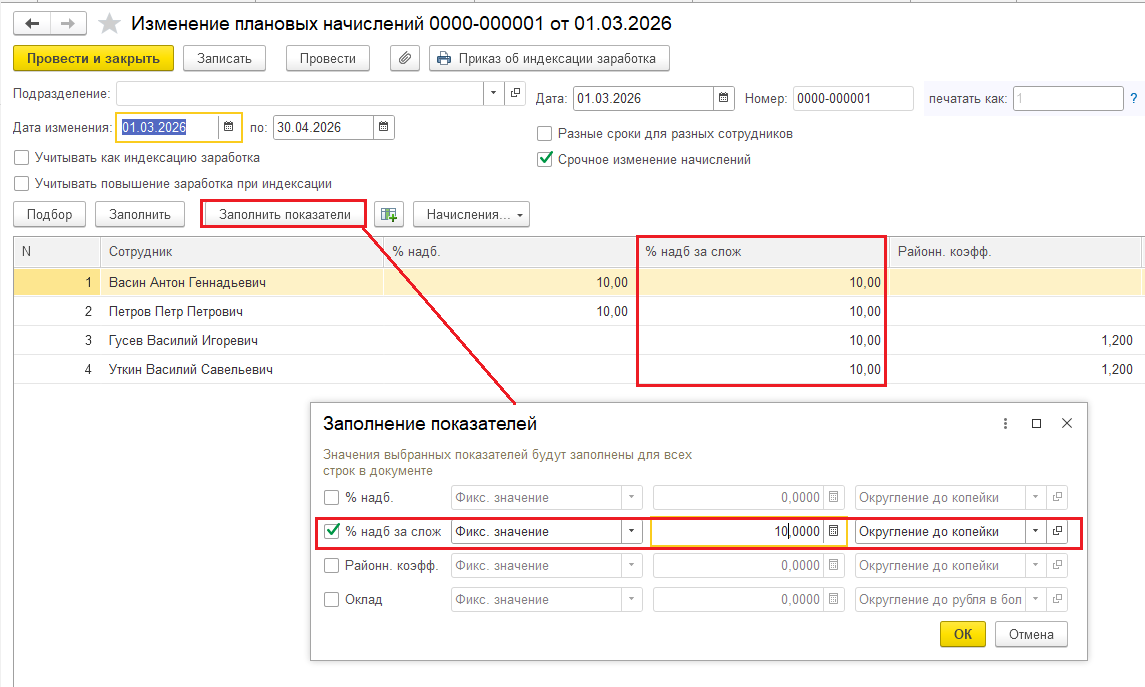
В реквизите Комментарий внесите информацию, что изменено в текущем документе, по табличным данным не очевидно какие изменения выполнены, например, запишем: «Назначено плановое начисление Надбавка за сложность и напряженность».
Проведем документ и закроем. Документ не имеет печатной формы.
Документ Назначение планового начисления / Прекращение планового начисления
Документ позволяет назначить одно начисление списку сотрудников. Но, в отличие от документа Изменение плановых начислений, он обладает дополнительной функциональностью: позволяет назначить сотруднику одно и то же начисление несколько раз по разным основаниям.
В этом случае для сотрудника будет действовать одновременно несколько одинаковых начислений, но с разным размером или периодом.
В документе доступны не все начисления, а только отмеченные флажком Поддерживает несколько одновременно действующих начислений (Настройка - Начисления - закладка Основная).
Начисление можно назначить бессрочно либо на определенный период времени (дата окончания периода указывается в поле Дата окончания).
Также документ Назначение планового начисления позволяет определить способ отражения для назначаемых начислений в случае необходимости. Указанный в документе способ отражения будет самым приоритетным, более приоритетным, чем способы отражения, указанные для вида начисления, сотрудника, подразделения, организации.
Для заполнения показателей сразу для всех сотрудников из документа можно воспользоваться командой Заполнить показатели.
Прекратить назначенное документом бессрочное начисление можно с помощью документа Прекращение планового начисления.
Для примера сотрудникам Производственной группы назначим начисление Компенсация расходов на питание бессрочно.
Для назначения одного начисления группе сотрудников удобен документ Назначение планового начисления.
Раздел Кадры или Зарплата – Изменение оплаты сотрудников – Создать - Назначение планового начисления.
Заполняем:
- Организация;
- Дата и номер приказа.
- Дата назначения – 1 марта;
- Подразделение – Производственная группа;
- Далее по кнопке Подбор.
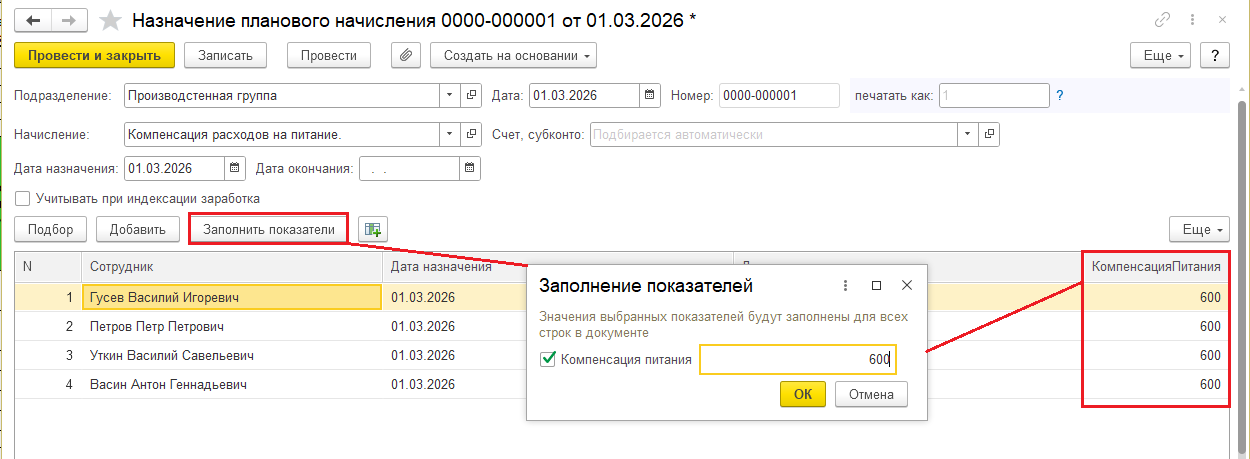
По кнопке Заполнить показатели зададим сумму компенсации за один рабочий день (согласно формуле).
Проведем документ.
Если бы в документе Назначение планового начисления не был указан срок окончания действия, то для прекращения назначенного начисления требуется ввод документа Прекращение планового начисления. Его можно ввести на основании документа Назначение планового начисления или из Разделов Кадры или Зарплата – Изменение оплаты сотрудников – Создать - Прекращение планового начисления.
Документ Прекращение планового начисления всегда должен иметь документ-основание Назначение планового начисления.
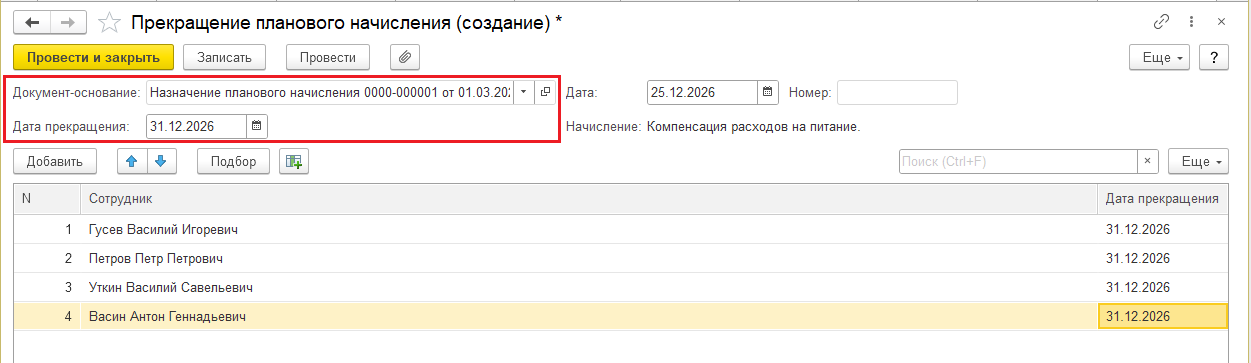
Проведем документ, с 31 декабря Компенсация за питание больше не будет начисляться.
Документ не имеет печатной формы.
Если у вас возникнут вопросы по работе в 1С:ЗУП, оставьте заявку — мы готовы помочь!