Пример
Требуется оформить График рабочего времени, состоящий из четырех смен «Сутки через трое», с указанием часов дневной работы, ночной работы, оплачиваемых по повышенной ставке, и часов отдыха (сна).
Например, смена разбита на следующие часы работы и отдыха:
Начало
Окончание
Явка, часы
Ночные часы
Отдых, часы
08.00
14.00
6
14.00
14.30
0,5
14.30
21.30
7
21.30
22.00
0,5
22.00
02.00
4
02.00
03.00
1
03.00
06.00
3
06.00
08.00
2
Итого
15
7
2
Подобного рода графики работы, с указанием интервалов времени по часам в сутках, можно настраивать в 1С:ЗУП КОРП, если в настройках Расчета зарплаты установить флажок Использовать смены работы, такую настройку рассмотрим отдельной темой, а в текущей статье рассмотрим возможности 1С:ЗУП ПРОФ.
В случае работы в 1С:ЗУП ПРОФ достаточно указать суммарно запланированное количество часов «Явки», «Ночных» и других оплачиваемых часов.
Часы отдыха и приема пищи
- Кому положен. Этот вид отдыха обязателен для всех сотрудников.
- Сколько длится. Не меньше 30 минут, но не больше двух часов.
Продолжительность перерыва каждая организация определяет сама и фиксирует в правилах внутреннего трудового распорядка или в соглашении с сотрудником (в ред. Федерального закона от 30.06.2006 № 90-ФЗ).
Перерыв для отдыха и питания не входит в рабочее время, поэтому перед тем, как внести определенные часы работы в локальные нормативные акты, нужно вычесть время обеденного перерыва из общей продолжительности рабочего времени.
В Графике работы нет необходимости указывать неоплачиваемые часы отдыха и приема пищи, указываем только оплачиваемые дни/часы отдыха и рабочие часы.
Предварительные настройки
Ночные часы/Вечерние часы
Для того чтобы была возможность указать Ночные или Вечерние часы в Графике рабочего времени необходимы следующие настройки:
- В настройке Расчета зарплаты в пункте Настройка состава начислений и удержаний на закладке Почасовая оплата установить флажок Применение почасовой оплаты и соответствующие флажки для учета видов времени. В результате в программе будут доступны документ Регистрация переработок, в плане видов начислений (раздел Настройка - Начисления) будут доступны соответствующие виды начисления.
- Для возможности регистрации переработок и расчета доплаты за переработки в настройке Расчета зарплаты в пункте Настройка состава начислений и удержаний на закладке Почасовая оплата установить флажок Переработки при суммированном учете времени. В результате в программе будет доступен документ Регистрация переработок, в плане видов начислений (раздел Настройка - Начисления) будет доступен вид начисления Доплата за переработки при суммированном учете рабочего времени для расчета доплаты за переработки в документе Начисление зарплаты и взносов.
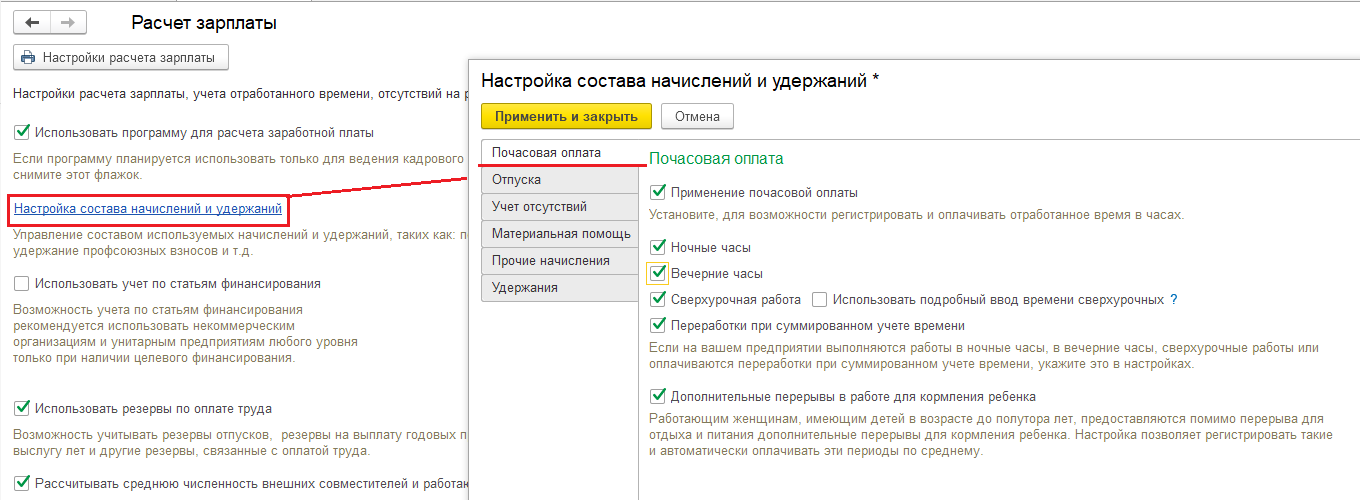
Рисунок 1. Настройка Расчета зарплаты
- Кроме того, в настройке Расчета зарплаты требуется установить флаг Используется несколько видов времени в графике работы.
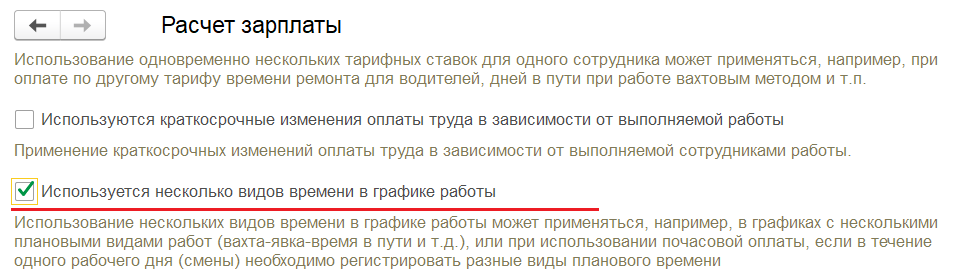
Рисунок 2. Настройка Расчета зарплаты
- Для определения процента доплаты для ночных и вечерних часов в карточке Организации на закладке Учетная политика в настройках Расчета зарплаты указываем соответствующие значения.
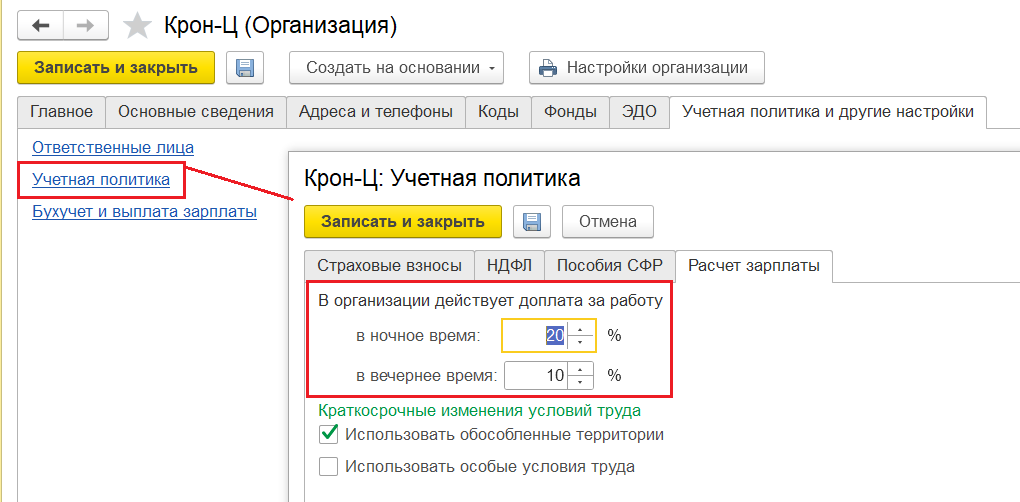
Рисунок 3. Настройка Учетной политики организации. Расчет зарплаты
Настройка Графика рабочего времени
В разделе Настройка – Графики работы – по кнопке Создать.
- Заполнить наименование, например, «Сменный 1/3, 1-я смена» и перейти в настройки по гиперссылке Изменить свойство графика.
- Способ заполнения графика:
- По циклам произвольной длины;
- флажок При заполнении учитывать праздничные дни не устанавливаем, сменный график предполагает работы и в выходные и праздничные дни, при непрерывном производстве;
- Устанавливаем флажок Суммированный учет, оправдано при сменных графиках;

Не знаете с чего начать?
При установке флажка Суммированный учет рабочего времени переключатели Производ. календарю (установлен по умолчанию), Данным этого графика, Данным другого графика становятся активными, и в графике можно указать, какая норма используется при подсчете часов переработок в документе Регистрация переработок (раздел Зарплата - Регистрации переработок). В документе Регистрация переработок можно автоматически подсчитать переработки за произвольный период.
- При пересчете переработок определять норму по – выберем Производственный календарь.
- В Расписании работы по кнопке Добавить создадим четыре дня, для первого дня установим «Явку» 15 часов, «Ночные часы» - 7 часов. Для 3-го и 4-го дня НЕ устанавливаем рабочие часы, эти дни будут выходными для первой смены.
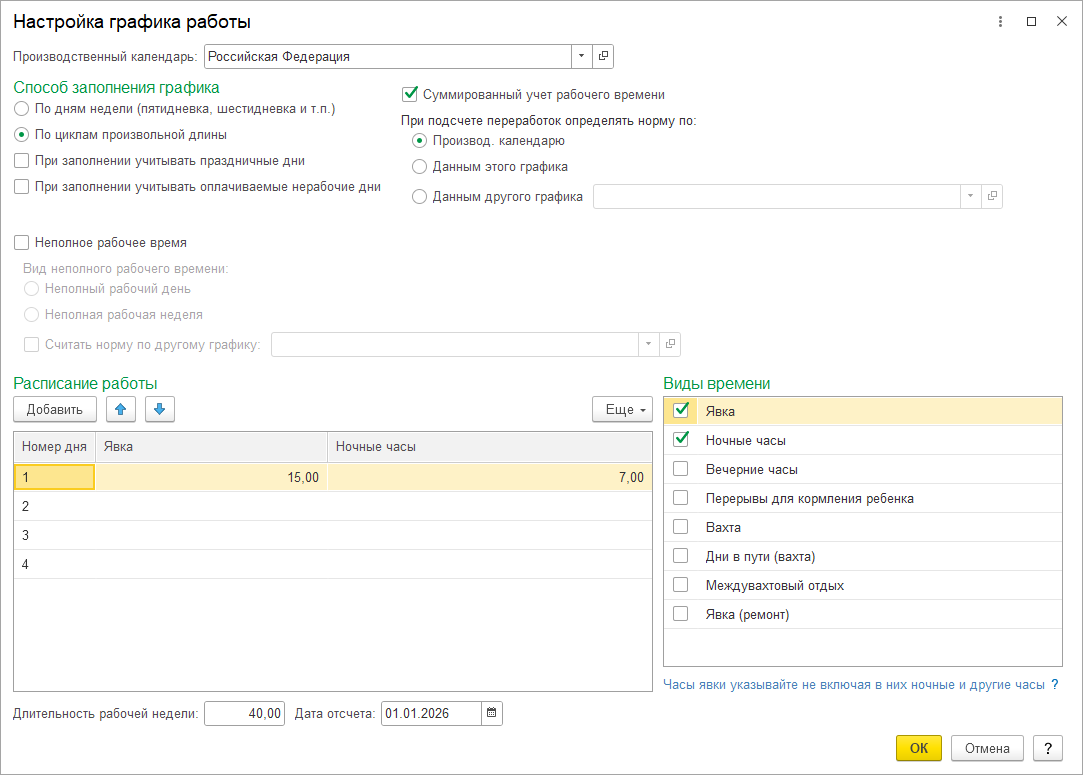
Рисунок 4. Настройка Графика работы. 1-я смена
Аналогично требуется настроить вторую, третью и четвертую смену со сдвигом рабочего дня на один день, то есть для второй смены указываем рабочие часы во второй день из четырех, для третьей смены – в третий день и так далее.
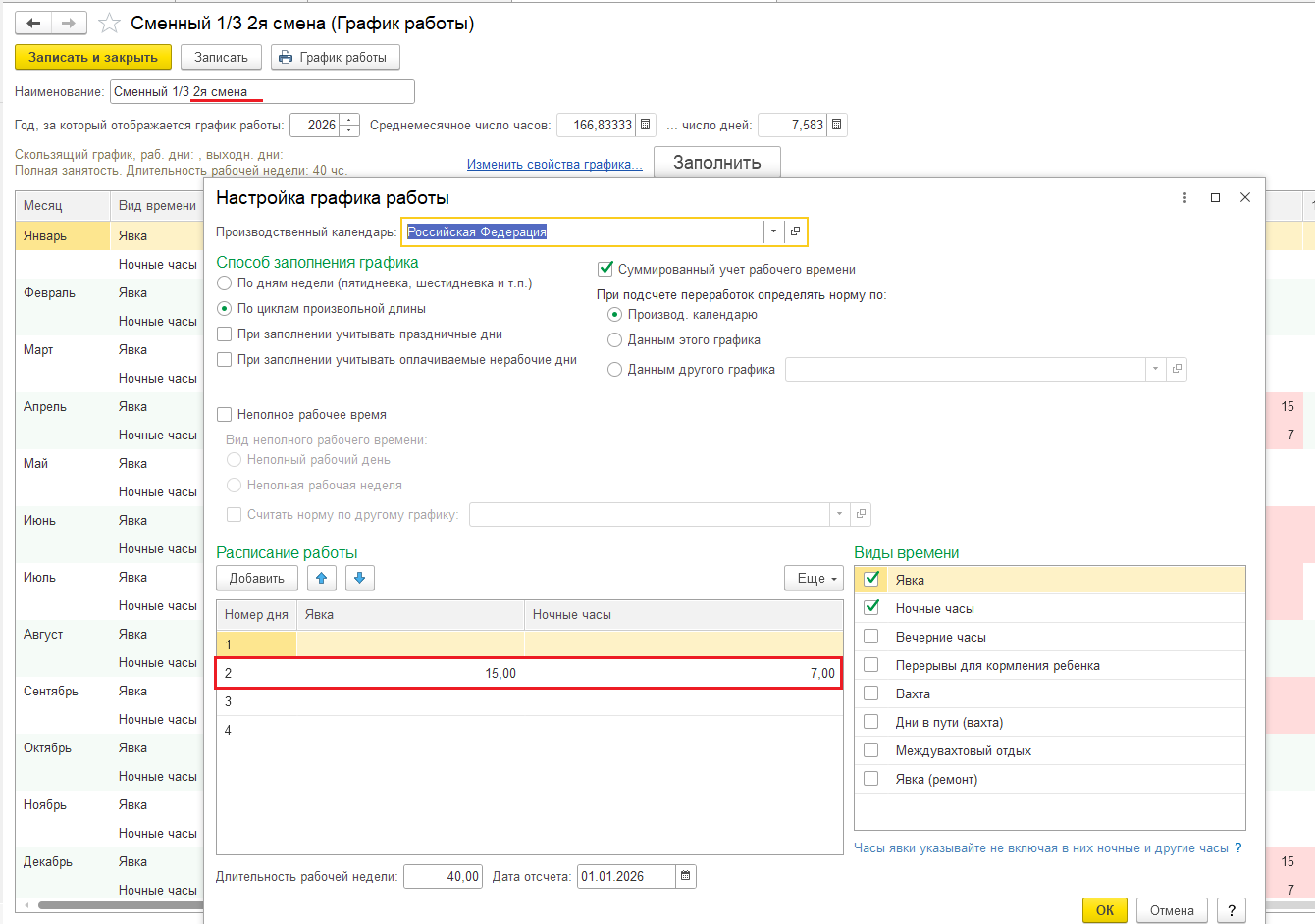
Рисунок 5. Настройка Графика работы. 2-я смена
Нюансы настройки сменных графиков работы
Сдвиг рабочего дня для каждой смены НЕ рекомендуется выполнять за счет сдвига Даты отсчета, например на 2 января, 3 января и так далее. В этом случае для графиков, которые заполнены не с 1 января неверно будет рассчитаны Среднемесячное число часов и дней, которые используются при расчете различных начислений. Так же НЕ рекомендуется график формировать с месяца начала его применения по той же причине.
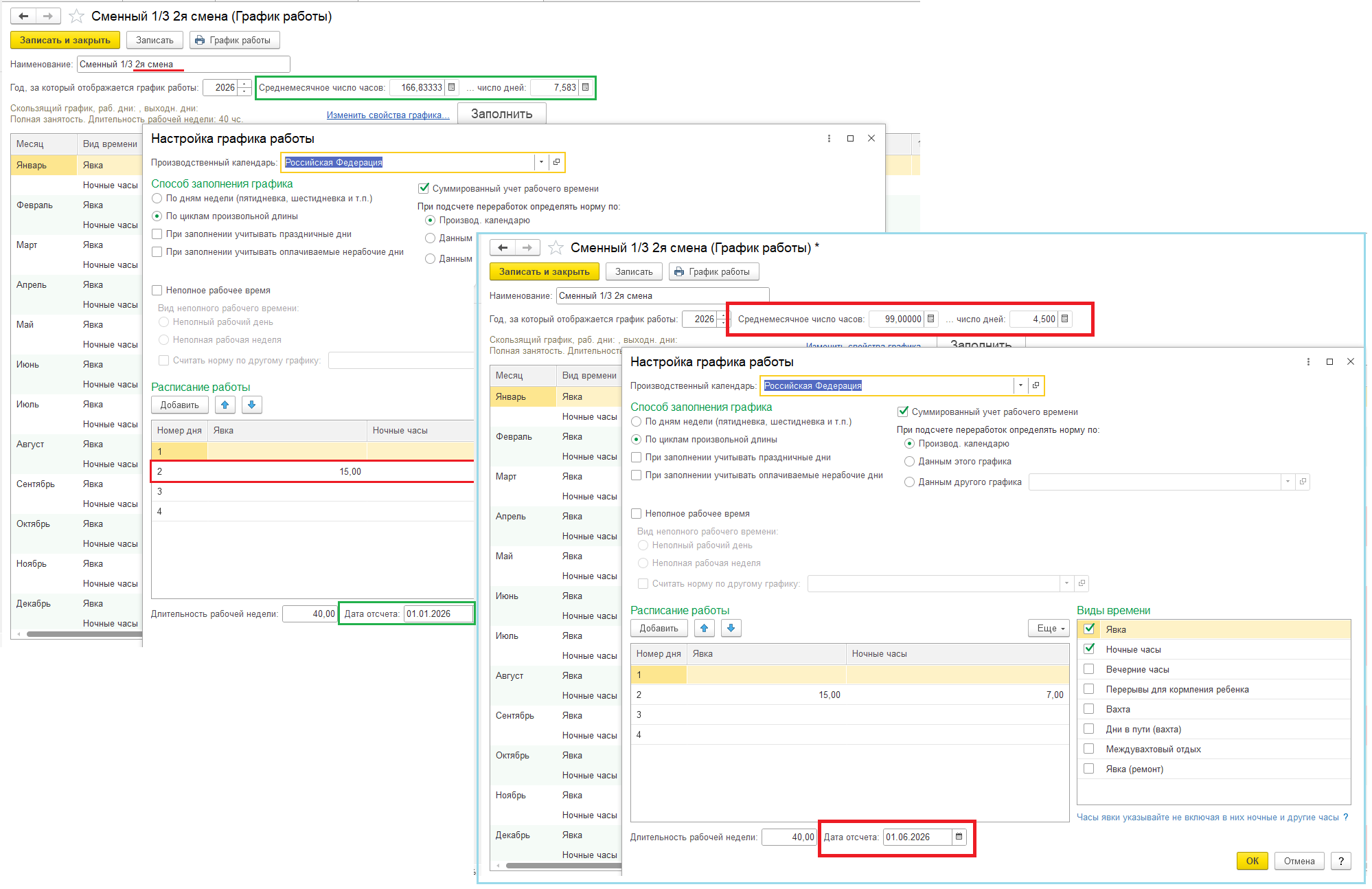
Рисунок 6. Настройка Графика работы. Сдвиг Даты отсчета
Часы, переходящие на следующие сутки, могут быть отражены во втором (последующем) дне:
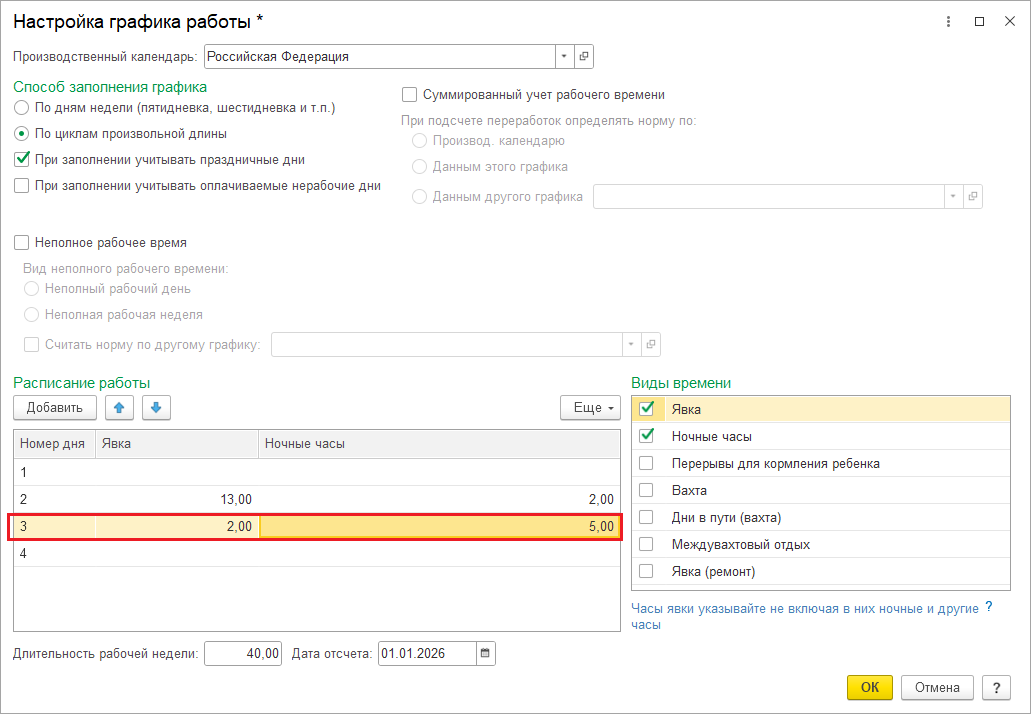
Рисунок 7. Настройка Графика работы. 2-я смена. Разделение смены на двое суток
Но в этом случае 1С:ЗУП будет понимать, что сотрудник отработал 2 дня и различные надбавки, рассчитываемые за день работы будут начисляться уже за 2 дня, например Компенсация за питание.
Также следует учитывать, что в последний день месяца сотрудник в свою смену отработает только часть часов, остальные часы смены, перешедшие на первое число следующего месяца, будут рассчитаны в составе начислений следующего месяца.
По вопросам настройки графиков рабочего времени, или иным вопросам по работе в 1С:ЗУП, наши коллеги-консультанты всегда готовы оказать консультативную поддержку.