




- Тонкий клиент ускоряет работу с 1С:Фреш без отказа от облачного формата
- Корректная установка начинается с выбора подходящего дистрибутива
- Установка тонкого клиента занимает несколько минут, если идти по правильной последовательности
- Ручное добавление базы позволяет подключиться даже в нестандартной ситуации
- Настройка автоматического обновления списка баз экономит время при дальнейшей работе
- Тонкий клиент приносит бизнесу не только удобство, но и более управляемую эксплуатацию 1С:Фреш
Тонкий клиент ускоряет работу с 1С:Фреш без отказа от облачного формата
1С:Фреш остается облачным сервисом: база не «переезжает» на компьютер, меняется только сценарий входа. Вы не «возвращаетесь в коробку», а делаете ежедневную работу более удобней – вам не нужно сохранять несколько вкладок в браузере, тратить время на повторную авторизацию в случае подвисания сервиса.
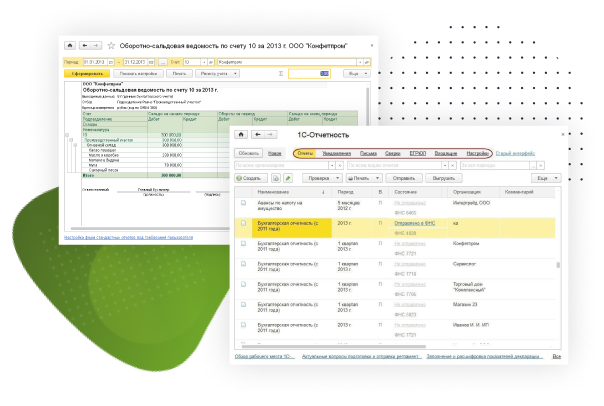
Браузер удобен для быстрого доступа, но не всегда удобен для ежедневной нагрузки
1С допускает работу и через веб-браузер, и через тонкий клиент. Для быстрого входа браузер удобен, но в постоянной эксплуатации у него есть предел комфорта: выше зависимость от браузера, проще случайно открыть одну базу в нескольких окнах, сложнее удерживать дисциплину входа в отчетный период. Отдельный момент — электронная подпись и подключаемое оборудование: в веб-сценарии эти настройки чаще требуют помощи поддержки.
Тонкий клиент снижает количество сбоев и делает работу сотрудников ровнее
Исходя из нашего опыта, тонкий клиент особенно полезен для бухгалтерии и финансовой службы. Он обычно стабильнее при слабом интернете, быстрее открывает рабочие формы и сокращает число ошибок при входе. Для бизнеса это означает меньше простоев и ниже нагрузку на ИТ.
Корректная установка начинается с выбора подходящего дистрибутива
Скачать тонкий клиент можно через 1С:ИТС или из личного кабинета 1С:Фреш
Есть два рабочих маршрута. Первый — портал 1С:ИТС и сайт обновлений 1С, где публикуются технологические дистрибутивы платформы. Второй — сервис 1С:Фреш и личный кабинет, откуда пользователь переходит к установке нужной версии.
Версия платформы, ОС и разрядность влияют на результат установки
Самая частая ошибка — скачать «любой» клиент, не сверив релиз платформы. Сначала в браузерной версии 1С:Фреш откройте «Сервис и настройки — О программе» и посмотрите версию платформы. Нужен тонкий клиент той же версии. Затем проверьте операционную систему — Windows, Linux или macOS — и разрядность Windows.


Установка тонкого клиента занимает несколько минут, если идти по правильной последовательности
Запуск установочного файла и базовая установка проходят в стандартном мастере
После скачивания достаточно запустить setup-файл, пройти стандартный мастер и дождаться появления ярлыка «1С:Предприятие» на рабочем столе. При первом запуске система может запросить логин и пароль от сервиса. Для большинства пользователей на этом техническая часть заканчивается.
Автоматическое добавление баз — самый удобный сценарий для большинства пользователей
Если клиент установлен из материалов 1cfresh.com под Windows, сервис обычно сам настраивает автоматическое добавление приложений. В окне запуска появляется группа 1cfresh.com, а внутри — дерево доступных баз, личный кабинет и команда завершения сеансов. Это быстрый путь к работе без ручной настройки.
Ручное добавление базы позволяет подключиться даже в нестандартной ситуации
Адрес базы нужно копировать из сервиса и вставлять без языкового хвоста
Если автоматическое подключение не сработало, базу можно добавить вручную. Откройте приложение в браузере, скопируйте URL до языкового окончания и в тонком клиенте выберите «Добавить — Добавление в список существующей информационной базы — На веб-сервере». В поле адреса вставляется ссылка без хвоста вида /ru_RU/ или /en_US/.
Ручная настройка помогает быстро восстановить доступ к рабочей базе
Чек-лист ручной настройки:
- Создайте группу, если баз много.
- Добавьте существующую информационную базу.
- Присвойте понятное имя.
- Выберите подключение «На веб-сервере».
- Оставьте параметры по умолчанию.
- При необходимости отключите OpenID через параметр `/OIDA-`.
Для внутренней ИТ-службы это полезный навык: доступ к рабочей базе можно восстановить за несколько минут.
Настройка автоматического обновления списка баз экономит время при дальнейшей работе
Адрес сервиса обновления нужно прописать в настройках интернет-сервисов
В окне «Запуск 1С:Предприятия» откройте «Настройка» и добавьте адрес интернет-сервиса. Для сценария с OpenID используется https://1cfresh.com/a/wcib/hs/, без OpenID — https://1cfresh.com/a/wcib-noopenid/hs/. Здесь же лучше включить отображение списка в виде дерева.
OpenID-аутентификация упрощает вход в несколько баз подряд
OpenID в 1С:Фреш позволяет после одного ввода логина и пароля переходить между приложениями сервиса и личным кабинетом без повторной авторизации в течение ограниченного периода. Это удобно там, где сотрудники переключаются между несколькими базами. Сценарий без OpenID выбирают там, где политика безопасности требует более жесткого контроля сеансов.
Тонкий клиент приносит бизнесу не только удобство, но и более управляемую эксплуатацию 1С:Фреш
Настроенное рабочее место снижает нагрузку на поддержку, помогает бухгалтерии стабильнее работать в отчетный период, а руководителям — меньше зависеть от случайных сбоев.
Скачивание и установка тонкого клиента занимают время, но заметно улучшают ежедневную работу: выше стабильность, удобнее вход, проще работа при слабом интернете, меньше повторных действий. Если нужен аккуратный запуск без потери времени, специалисты ВЕГА ЦПТ помогут подобрать сценарий подключения, настроить доступ для пользователей и выстроить предсказуемую эксплуатацию 1С:Фреш.