




- Значение связки ЭЦП и Госуслуг для бизнеса
- Чек-лист подготовки к установке ЭЦП для Госуслуг
- Получение квалифицированной электронной подписи для работы с Госуслугами
- Настройка рабочего места
- Регистрация на портале Госуслуг с использованием ЭЦП
- Привязка ЭЦП к уже существующей учётной записи
- Ежедневная работа с ЭЦП на Госуслугах
- Типичные проблемы при работе ЭЦП на Госуслугах и пути их решения
Для бизнеса электронная подпись — это рабочий инструмент: через Госуслуги вы подаёте заявления, получаете лицензии и выписки, оплачиваете госпошлины, переписываетесь с ведомствами. Вопрос только в том, насколько этот процесс у вас отлажен и встроен в общую цифровую инфраструктуру — 1С, электронный документооборот, внутренние регламенты.
В этой инструкции расскажем про установку ЭЦП для Госуслуг по шагам — от получения квалифицированной подписи до первой отправки документов. Это не технический квест, а управляемый процесс, который можно запланировать, делегировать и контролировать по понятным контрольным точкам.
Значение связки ЭЦП и Госуслуг для бизнеса
После настройки ЭЦП портал Госуслуг превращается для компании в полноценный канал взаимодействия с государством: вы сокращаете ручную работу, время согласований и количество рисков, связанных с человеческим фактором.
Госуслуги как рабочий инструмент компании
Через Госуслуги сегодня решаются типовые для бизнеса задачи:
- получение лицензий и разрешений;
- согласование изменений в уставные документы;
- подача уведомлений и обращений в ведомства;
- получение информации о штрафах, исполнительных производствах;
- оплата госпошлин и отслеживание статусов заявлений.
Для физического лица портал — это чаще «про личное»: штрафы ГИБДД, запись к врачу, школьные услуги. Для юридического лица и ИП Госуслуги — это канал коммуникации с государством, где каждая операция должна быть прозрачной, отслеживаемой и подтверждённой.
Электронная подпись делает такую работу юридически значимой: каждое поданное заявление и каждый подписанный документ можно отследить, подтвердить и привязать к ответственному сотруднику.
Выгоды для руководителя и главного бухгалтера
Для руководителя и главного бухгалтера связка «ЭЦП + Госуслуги» даёт понятные управленческие эффекты:
- снижение числа личных визитов в ведомства и МФЦ;
- сокращение сроков согласований и подачи заявлений;
- снижение риска просрочек по штрафам, уведомлениям, госпошлинам;
- возможность формализовать работу с Госуслугами и делегировать её по регламенту ответственным сотрудникам;
- прозрачность: всегда видно, кто, когда и что подписал и отправил от имени компании.
В проектах «ВЕГА Центр проектных технологий» мы часто видим, что после перевода взаимодействия с госорганами в электронный формат исполнение типовых запросов (справки, выписки, разрешения) сокращается с 5–7 рабочих дней до 1–2, а число «аварийных» ситуаций с просрочками падает практически до нуля.
Встраивание Госуслуг и ЭЦП в цифровую инфраструктуру компании
Настройка ЭЦП на Госуслугах имеет смысл только как часть общей цифровизации. В идеальной картине выглядит так:
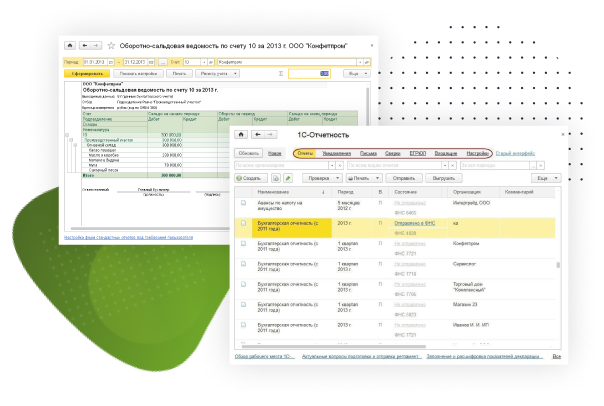
- данные ведутся в 1С (1С:Бухгалтерия, 1С:ERP, 1С:Управление холдингом и др.);
- документы формируются на основе данных учёта;
- подписываются квалифицированной электронной подписью;
- отправляются через портал Госуслуг или другие каналы электронного взаимодействия;
- статусы и результаты автоматически возвращаются в 1С.
Чек-лист подготовки к установке ЭЦП для Госуслуг
Перед тем как заказывать подпись и настраивать рабочие места, важно проверить готовность документов, полномочий и инфраструктуры. Это экономит время и деньги на этапе внедрения.
Документы и полномочия
Для оформления квалифицированной подписи (КЭП) потребуются:
- паспорт владельца подписи;
- СНИЛС;
- ИНН;
- документы на организацию (устав, ОГРН, ИНН, приказы о назначении руководителя);
- доверенность, если подпись получает уполномоченный сотрудник, а не руководитель.
На этом этапе важно ответить на два вопроса:
- Кто именно в компании оформляет КЭП (директор, ИП, сотрудник по доверенности)?
- Кто и для каких задач будет использовать подпись на портале Госуслуг?
Мы рекомендуем фиксировать это в коротком внутреннем регламенте: какие роли есть, какие типы операций на Госуслугах выполняет каждая роль, где и как хранятся носители и PIN-коды.
Тип подписи и носитель ключа
Для работы на портале Госуслуг используется квалифицированная электронная подпись. Это подпись, выданная аккредитованным удостоверяющим центром (или ФНС), основанная на сертификате, зарегистрированном в реестре Минцифры.
Ключ КЭП хранится на защищённом носителе — токене (USB-устройстве). Носитель должен быть поддержан криптопровайдером и самим порталом Госуслуг. Обращайте внимание на модели токенов, рекомендованные вашим УЦ.
Срок действия сертификата КЭП обычно составляет 12 месяцев. В проектах мы закладываем в регламент напоминания за 30–45 дней до окончания срока действия: это можно сделать через напоминания в 1С (раздел «Администрирование → Напоминания и задачи») или через корпоративный календарь.
Требования к рабочему месту и программному обеспечению
Чтобы ЭЦП работала стабильно, нужно подготовить техническую часть:
- компьютер на поддерживаемой версии ОС (как правило, актуальные версии Windows);
- один или несколько «правильных» браузеров (обычно используется список, рекомендованный порталом Госуслуг);
- права локального администратора для установки криптопровайдера и драйверов;
- согласованная с ИБ-службой политика работы с плагинами и сертификатами.
Получение квалифицированной электронной подписи для работы с Госуслугами
Когда подготовка завершена, можно переходить к получению КЭП. На выбор влияет статус владельца подписи: физлицо, самозанятый, ИП, руководитель организации.
Удостоверяющие центры для физлиц и самозанятых
Физлица и самозанятые оформляют КЭП в аккредитованных удостоверяющих центрах (УЦ). Список таких УЦ публикуется на сайте Минцифры. При выборе УЦ мы рекомендуем смотреть на три пункта:
- аккредитация и репутация (важно, чтобы УЦ стабильно работал и своевременно обновлял корневые сертификаты);
- удобство получения и продления (наличие офисов, дистанционные сервисы, поддержка);
- стоимость владения (первичное оформление + продление + замена носителя при необходимости).
Получение КЭП для руководителей организаций и ИП через ФНС
Для руководителей организаций, ИП и нотариусов квалифицированную подпись можно получить в налоговой службе. Базовые шаги:
- Подготовить комплект документов (паспорт, СНИЛС, документы на организацию).
- Заполнить заявление на выпуск КЭП.
- Записаться на приём в отделение ФНС, выдающее подписи.
- Лично прийти с документами и токеном (если он не приобретается на месте).
- Получить записанный на токен ключ и сертификат.
Выбор и приобретение токена
Токен — не просто «флешка», а специализированный криптоноситель. Важно, чтобы он был поддержан:
- вашим УЦ или ФНС;
- выбранным криптопровайдером;
- порталом Госуслуг и используемым браузером.
Приобретать токен можно как через УЦ, так и отдельно — главное, чтобы модель входила в список поддерживаемых. Использование устаревших или «серых» носителей часто приводит к проблемам: конфликт драйверов, отсутствие поддержки в новых версиях ОС, невозможность корректно работать в связке с 1С и браузером.
Настройка рабочего места: криптопровайдер, драйверы, браузер
Техническая часть — самый чувствительный этап. Если её сделать «на глазок», сотрудники будут регулярно сталкиваться с ошибками, а ИТ-служба — тратить время на ручную поддержку.
Установка криптографического провайдера
Криптопровайдер — это программный компонент, который обеспечивает работу с ключами и сертификатами на компьютере. Именно он «понимает», как обращаться к вашему токену и как подписывать данные.
Типовой алгоритм установки выглядит так:
- Перейти на официальный сайт производителя криптопровайдера.
- Выбрать версию под вашу операционную систему.
- Скачать дистрибутив и запустить установку от имени администратора.
- При необходимости ввести данные лицензии или активировать пробный период.
- Завершить установку и перезагрузить компьютер.
Если используется пробная лицензия (например, на 90 дней), важно сразу заложить в план проекта её замену на постоянную, чтобы не получить «массовый отказ» подписи в самый неподходящий момент.
Установка драйверов для токена
Без драйверов операционная система увидит токен как неизвестное устройство, и криптопровайдер не сможет с ним работать. Поэтому:
- скачайте драйверы с официального сайта производителя токена;
- установите их от имени администратора;
- убедитесь, что конкретная версия драйвера поддерживает вашу ОС;
- проверьте, что токен корректно определяется в системных средствах и утилитах криптопровайдера.
Настройка браузера для работы с ЭЦП
Портал Госуслуг поддерживает работу с ЭЦП в ограниченном числе браузеров и с использованием официальных плагинов или расширений. Типовая последовательность настройки:
- установить рекомендованный браузер нужной версии;
- добавить официальное расширение для работы с ЭЦП;
- убедиться, что расширение активно и не блокируется политиками безопасности или другими плагинами;
- при необходимости настроить доверенные сайты и исключения в безопасности браузера.
Мы часто видим ситуацию, когда у пользователя установлено несколько браузеров, а «рабочим» для Госуслуг является только один. В регламенте стоит явно прописать, какой именно браузер используется для входа на портал и подписания документов.
Регистрация на портале Госуслуг с использованием ЭЦП
Если у владельца подписи ещё нет подтверждённой учётной записи на Госуслугах, имеет смысл сразу пройти регистрацию с использованием КЭП.
Создание учётной записи
Базовый порядок действий:
- Перейти на портал Госуслуг и открыть форму регистрации.
- Ввести ФИО, номер телефона и адрес электронной почты.
- Заполнить паспортные данные и номер СНИЛС.
- Сохранить профиль и перейти к подтверждению личности.
Подтверждение учётной записи через КЭП
Далее подключаем ЭЦП:
- Подключить токен к компьютеру.
- Перейти к подтверждению учётной записи и выбрать вариант подтверждения через электронную подпись.
- Выбрать сертификат владельца подписи.
- Ввести PIN-код к токену.
- Дождаться автоматической проверки сертификата и получения статуса «подтверждённая учётная запись».
После этого пользователю доступен полный набор сервисов портала, включая подачу юридически значимых заявлений и документов.
Преимущества регистрации с ЭЦП
Регистрация с использованием КЭП даёт несколько плюсов:
- не нужно идти в МФЦ или банк для подтверждения личности;
- сразу доступны все электронные сервисы, включая «взрослые» функции для бизнеса;
- учётная запись изначально настроена для работы с юридически значимыми действиями.
Привязка ЭЦП к уже существующей учётной записи
Если учётная запись на Госуслугах уже есть, а КЭП появилось позже, достаточно привязать подпись к текущему аккаунту — заводить всё заново не нужно.
Настройка входа по ЭЦП
Алгоритм простой:
- Авторизоваться на портале с логином и паролем.
- Перейти в раздел настроек безопасности и способов входа.
- Выбрать опцию входа с использованием электронной подписи.
- Следовать подсказкам системы по выбору сертификата и сохранению настроек.
Проверка ЭЦП и тестовый вход
После настройки рекомендуется выполнить пробный вход:
- Выйти из личного кабинета.
- На странице входа выбрать вариант «Войти по ЭП».
- Подключить токен, выбрать сертификат, ввести PIN-код.
- Убедиться, что вход выполнен без ошибок, а система корректно определяет владельца подписи.
Если на этом этапе появляются сообщения об ошибках, их удобнее всего разобрать вместе с ИТ-специалистом: зачастую причина в браузере или криптопровайдере, а не в самой подписи.
Назначение ответственных лиц в компании
С точки зрения организации работы в компании есть два базовых сценария:
- руководитель сам получает КЭП и лично входит на портал при необходимости;
- создаётся подпись уполномоченного сотрудника (по доверенности), который выполняет операции на Госуслугах по регламенту.
Мы всегда рекомендуем:
- фиксировать полномочия в должностных инструкциях и доверенностях;
- описывать порядок действий в регламенте («кто, когда и какие действия выполняет на портале»);
- не смешивать личную и рабочую активность на Госуслугах в одной учётной записи.
Ежедневная работа с ЭЦП на Госуслугах
После того как всё настроено, ЭЦП становится частью ежедневной рутины. Важно, чтобы сотрудники понимали, что конкретно и в каком порядке нужно делать.
Стандартный вход с использованием ЭЦП
Типичный сценарий входа выглядит так:
- Перейти на страницу входа на портал Госуслуг.
- Выбрать вариант «Войти с помощью электронной подписи».
- Подключить токен к компьютеру.
- Выбрать нужный сертификат.
- Ввести PIN-код.
- Дождаться авторизации и перехода в личный кабинет.
Если в процессе появляются сообщения «Сертификат не найден», «Не удаётся получить доступ к носителю», «Ошибка плагина» — это уже сигнал к проверке конфигурации рабочего места (см. раздел 8).
Подписание заявлений и документов
Общий алгоритм подписания документа на Госуслугах следующий:
- сформировать электронный документ (чаще всего на основе шаблона);
- проверить реквизиты и данные, особенно если они загружаются из внешних систем;
- выбрать вариант подписания электронной подписью;
- выбрать сертификат владельца;
- ввести PIN-код и подтвердить подписание;
- отправить документ и сохранить подтверждение отправки (квитанцию, номер заявки).
Встраивание Госуслуг и ЭЦП в бизнес-процессы и 1С
Чтобы работа с Госуслугами не «жила сама по себе», её нужно встроить в существующие процессы. Обычно мы делаем так:
- назначаем ответственных за разные типы операций (штрафы, лицензии, уведомления);
- описываем в регламенте связь действий на портале с действиями в 1С;
- настраиваем в 1С формы и отчёты, которые готовят данные для Госуслуг.
Пример регламента в связке с 1С:
- бухгалтер формирует в 1С нужный пакет документов (раздел «Отчёты → Регламентированные отчёты» либо специализированная обработка);
- ИТ-специалист или ответственный сотрудник загружает файл на портал Госуслуг и подписывает его ЭЦП;
- статус обработки фиксируется в 1С (через комментарий к документу, задачу или специализированный журнал).
В более сложных проектах, где мы параллельно решаем задачи NRP, зеркалирования РСБУ↔IFRS и авто-мэчинга платежей, мы увязываем с Госуслугами и блоки контроля: долю автоматического сопоставления документов, TAT по критичным операциям и остаток расхождений на дату закрытия периода.
Типичные проблемы при работе ЭЦП на Госуслугах и пути их решения
Ошибки при работе с ЭЦП пугают пользователей, но в большинстве случаев их можно диагностировать по понятному чек-листу.
Портал не распознаёт подпись или токен
Если портал не видит подпись, проверьте по шагам:
- срок действия сертификата (не истёк ли);
- корректность времени и даты на рабочем месте;
- подключение токена (попробуйте другой USB-порт);
- видит ли токен криптопровайдер в своей утилите;
- актуальность драйверов и версии криптопровайдера.
Ошибки браузера и плагинов
Часто проблемы кроются в браузере:
- устаревшая версия;
- конфликт расширений;
- блокировка плагина политиками безопасности;
- попытка войти через «не тот» браузер.
Стандартный набор шагов:
- обновить браузер до актуальной версии;
- переустановить официальный плагин для работы с ЭЦП;
- временно отключить сторонние расширения, влияющие на безопасность;
- попробовать выполнить вход в другом поддерживаемом браузере.
Конфликты с антивирусом и политиками безопасности
Антивирус и средства защиты информации в компании могут блокировать работу с ЭЦП. В этом случае совместно с ИБ-службой настраиваются:
- исключения для криптопровайдера и его процессов;
- исключения для плагина браузера;
- правила обработки зашифрованного трафика для портала Госуслуг.
Ситуации, когда стоит обратиться к специалистам
Имеет смысл сразу подключать экспертов, если:
- одни и те же ошибки повторяются у нескольких пользователей;
- на одном рабочем месте используется несколько ЭЦП и возникают конфликты;
- требуется отладка интеграции с 1С и другими внутренними системами;
- нужно масштабировать решение на десятки рабочих мест.
В таких проектах мы обычно начинаем с экспресс-аудита рабочих мест и инфраструктуры, фиксируем текущие версии ПО и выстраиваем стандартные конфигурации, которые затем тиражируются по всей компании.
Безопасность и регламенты работы с ЭЦП в компании
ЭЦП — это цифровой аналог печати и подписи компании. Ошибка с организацией доступа может привести к финансовым и юридическим последствиям, поэтому вопросы безопасности нельзя оставлять «на усмотрение пользователя».
Базовые правила безопасной работы с токеном
Ключевые правила, которые мы рекомендуем закрепить в локальных актах:
- токен хранится как ценность, а не как обычная флешка;
- PIN-код к токену не передаётся третьим лицам и не записывается на стикерах рядом с компьютером;
- токен и данные доступа хранятся раздельно;
- по завершении работы токен извлекается и убирается в безопасное место.
Разграничение полномочий и ответственность
Важно чётко определить:
- кто имеет право пользоваться ЭЦП руководителя;
- какие операции выполняются только лично руководителем, а какие — уполномоченными сотрудниками;
- как оформляются доверенности и внутренние приказы;
- кто отвечает за учёт носителей и сроков действия сертификатов.
В связке с 1С это удобно поддерживать через журнал операций и задачи: в системе всегда видно, кто подготовил документ, кто его проверил и кто подписал на портале Госуслуг.
Регламент использования ЭЦП для Госуслуг
Хороший регламент работы с ЭЦП включает:
- порядок выдачи и возврата токенов;
- журналирование операций (кто, когда и что подписал);
- периодическую проверку сроков действия сертификатов;
- порядок действий при утере токена или подозрении на компрометацию ключа;
- процедуру блокировки сертификата и выдачи нового.
Настройка ЭЦП — это не только про криптопровайдер и токен. Для зрелой цифровой инфраструктуры важно, чтобы подпись корректно работала во всей цепочке: от 1С до портала Госуслуг и обратно.
Оставьте ваш контакт и мы свяжемся с вами в течение 30 минут (в рабочее время).